


マニュアル公開の通知先を設定する
概要
マニュアルを公開する際に、公開通知メールを送るユーザー・グループを設定できます。
※通知先に設定できるのはマニュアルがあるフォルダに役割を持つユーザー・グループです。
※マニュアルがあるフォルダの役割がフォルダ管理者・編集者の場合この機能を使用できます。
STEP.1マニュアルの「公開する」ボタンをクリックする
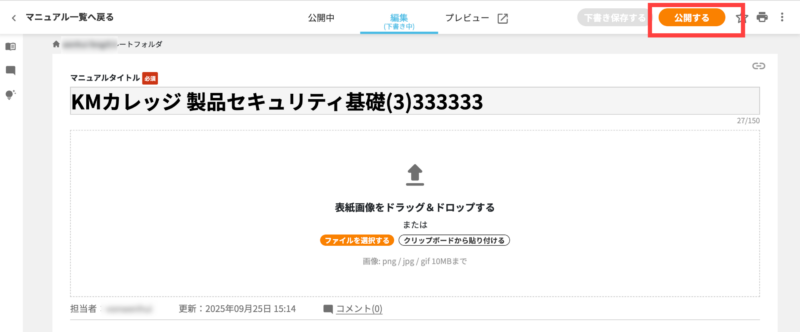
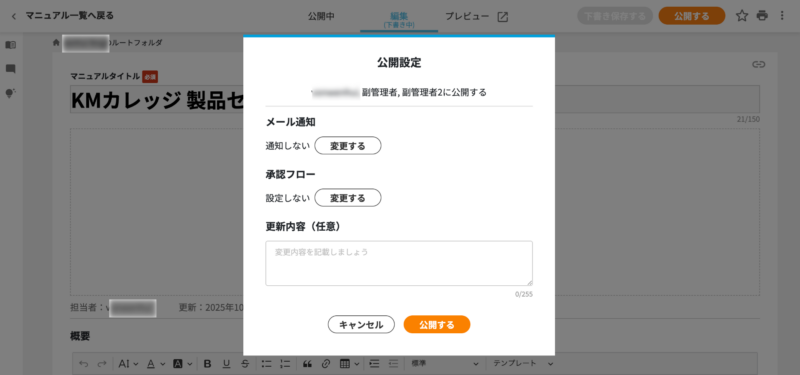
マニュアルの右上にある公開ボタンをクリックします。
公開確認のダイアログが表示されます。
STEP.2通知先を設定する
STEP.2-1メール通知の「変更する」をクリックする
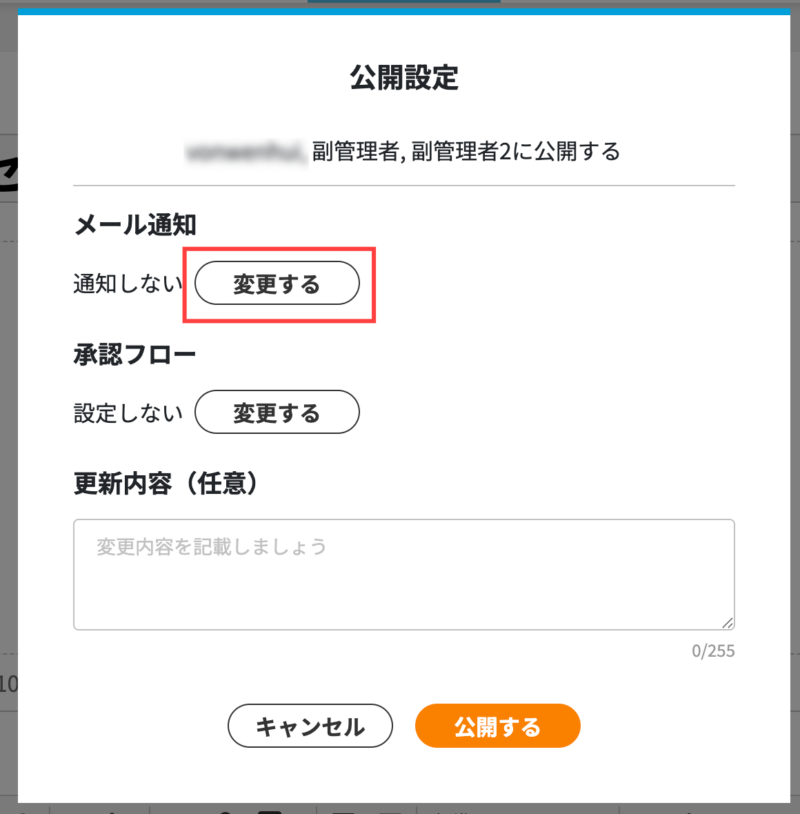
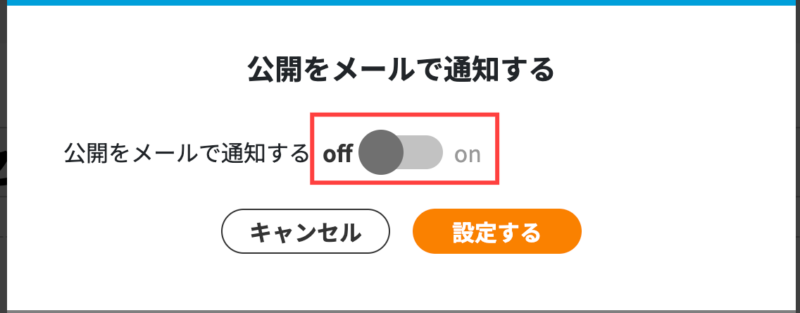
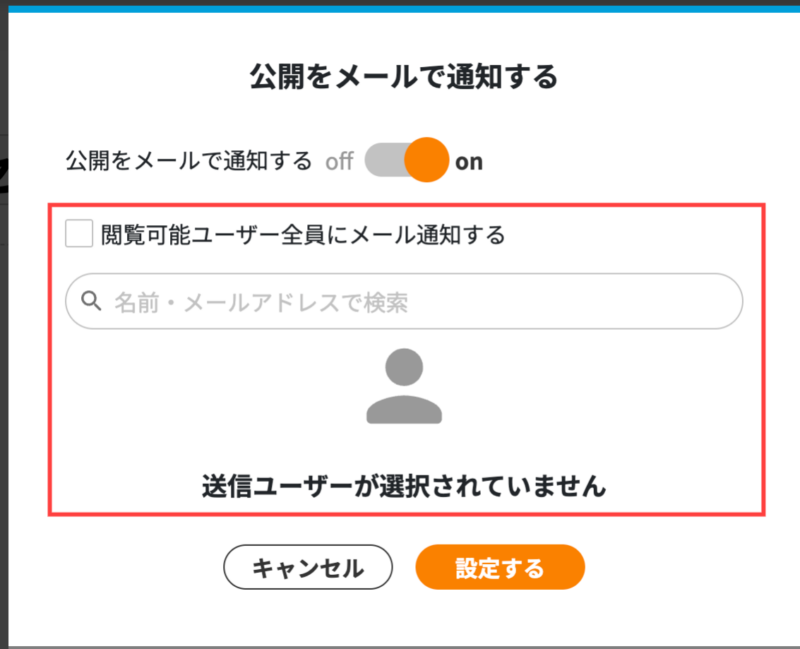
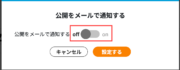
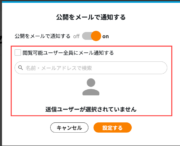
図1
メール通知はデフォルトで「通知しない」に設定されています。通知を行いたい場合は、「変更する」ボタンをクリックし、設定用のダイアログが表示されます。
図2
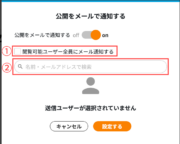
「公開をメールで通知する」のスイッチを「on」に切り替えると、
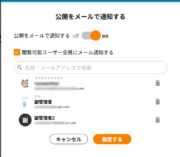
図3のように設定内容が表示されます。
STEP.2-2通知先を選択する
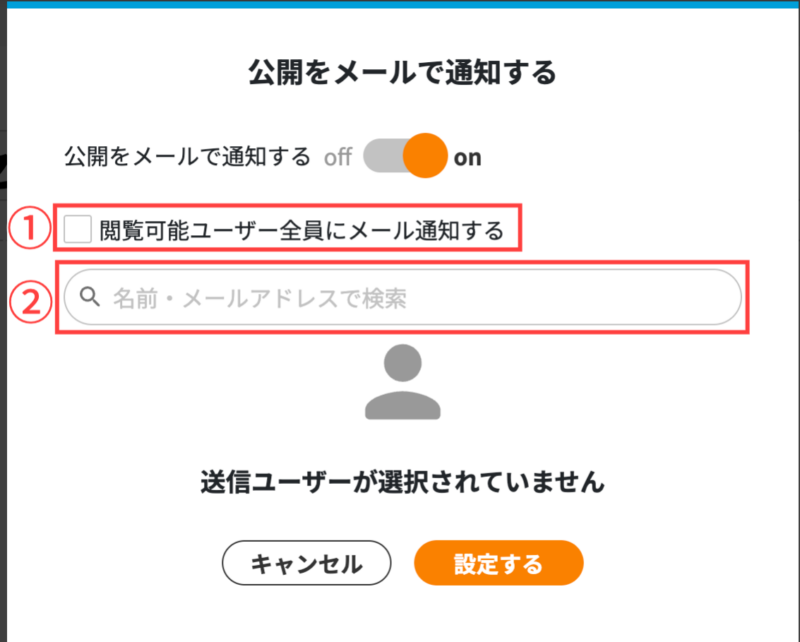
通知先は、次の2つの方法で設定できます。
①「閲覧可能ユーザー全員にメール通知する」をチェックする
チェックすると、図2のように、このマニュアルを閲覧できるすべてのユーザーが一括で通知対象として選択されます。
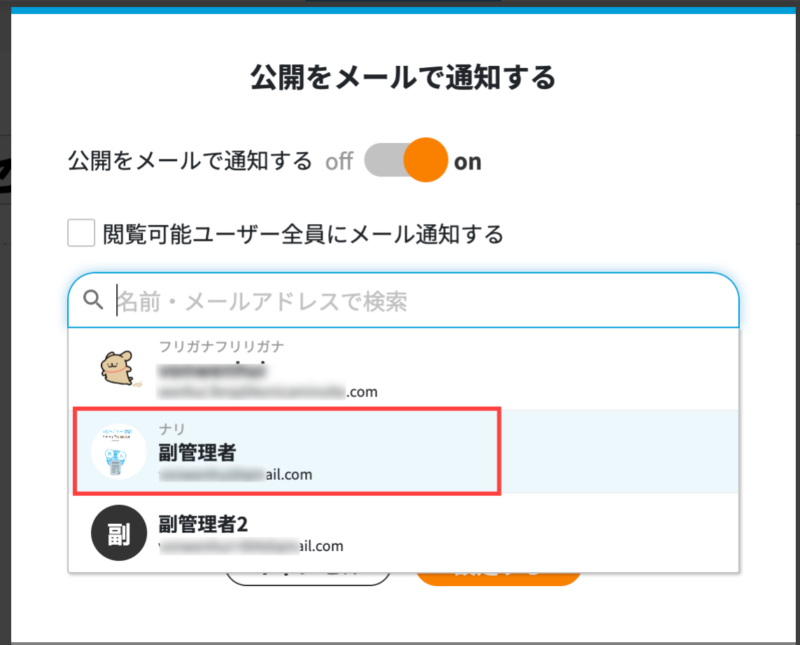
②「名前・メールアドレスで検索」バーをクリックする
検索バーにユーザー名・グループ名・メールアドレスのいずれかを入力して検索することもできます。
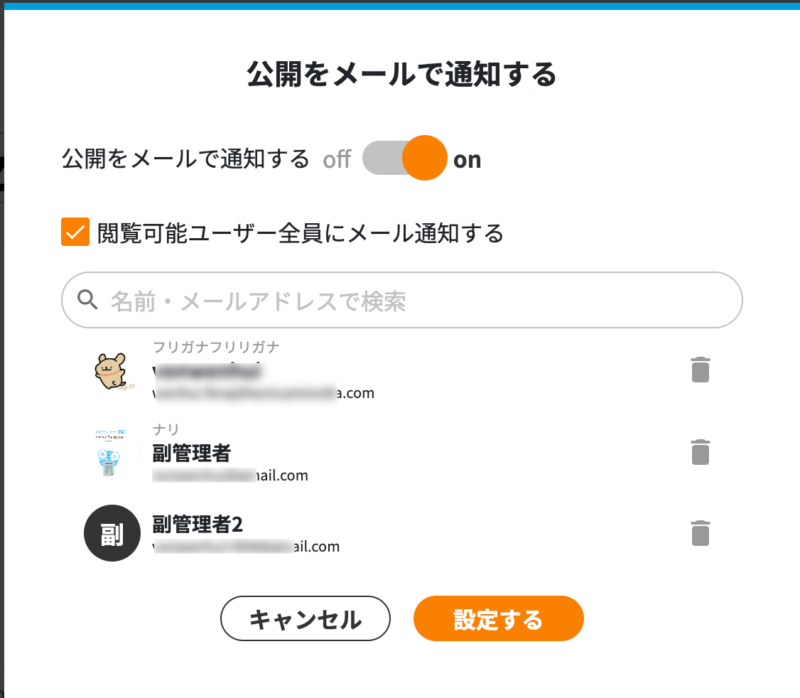
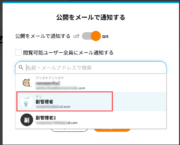
また、バーをクリックすると、図3のように対象ユーザーまたはグループの一覧が表示されます。通知したいユーザーまたはグループをクリックすると、通知先として設定されます。
※グループを選択した場合は、そのグループ内のメンバー全員に通知メールが送信されます。
STEP.2-3通知先を削除する
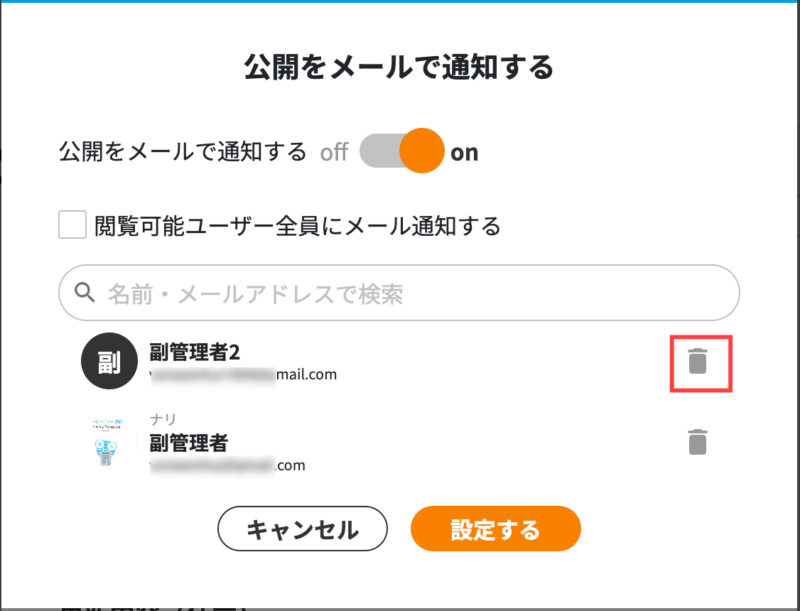
追加した通知先を削除するには、ユーザー横の「ゴミ箱」ボタンをクリックします。
STEP.3ダイアログの「公開する」ボタンをクリックする
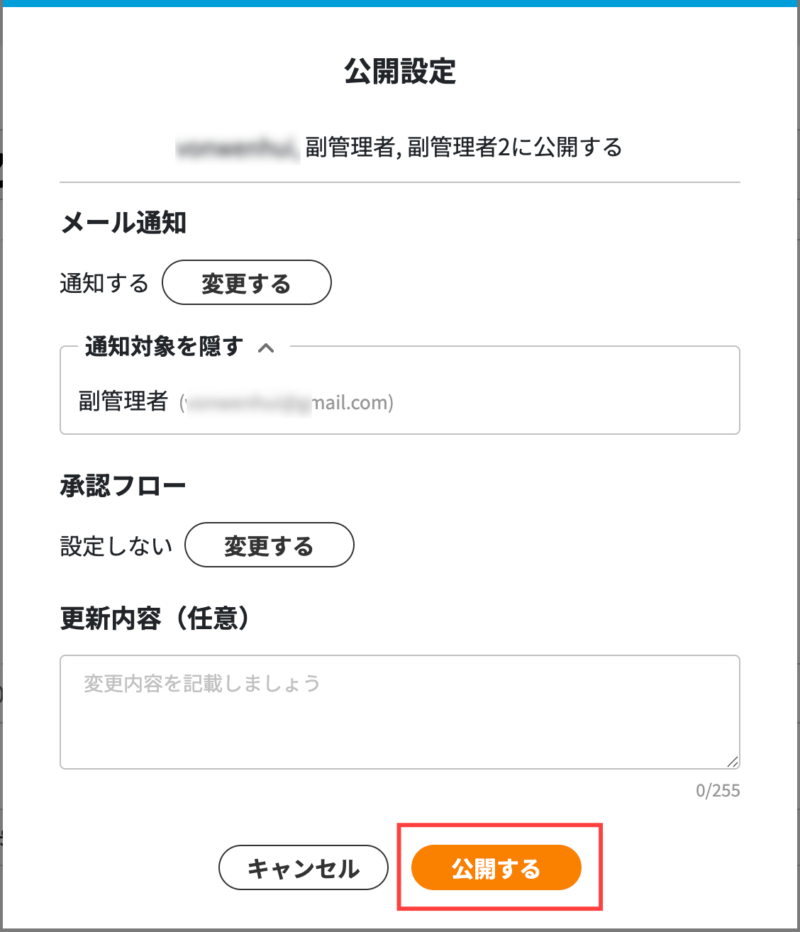
通知設定が完了したら、ダイアログ下にある「公開する」ボタンをクリックします。
マニュアルが公開され、通知先に設定したユーザー・グループにマニュアル公開のお知らせメールが送信されます。