


スマート編集でマニュアルを編集する
概要
指定した編集方針に基づいて、マニュアルの概要や本文を自動で編集する機能をご紹介します。
STEP.1編集したいマニュアルを開く
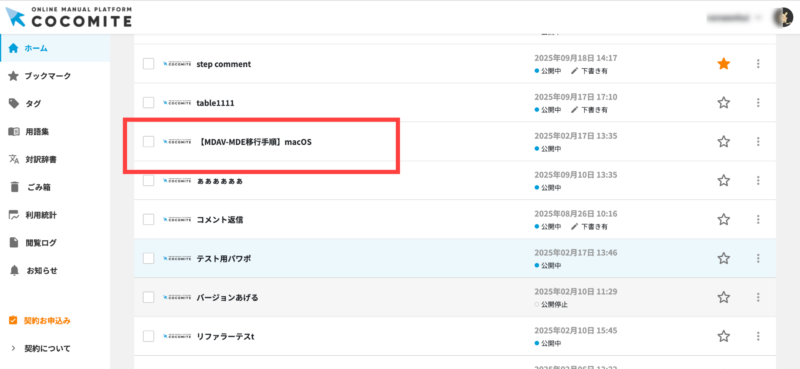
編集したいマニュアルを開きます。
STEP.2編集したいステップを選択する
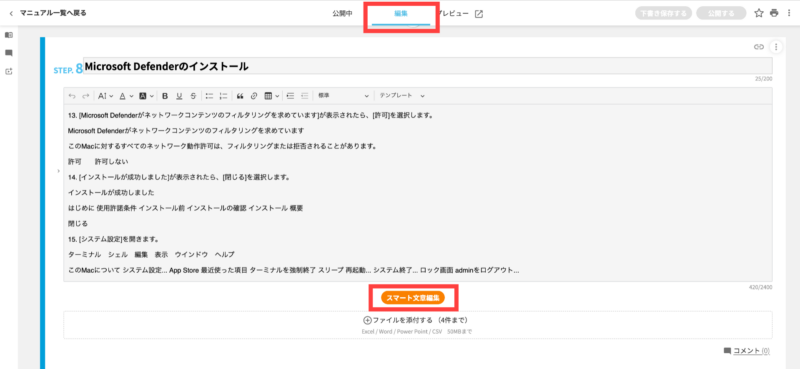
編集画面で、編集したいステップの下にある「スマート文章編集」をクリックします。
STEP.3編集内容を選択する
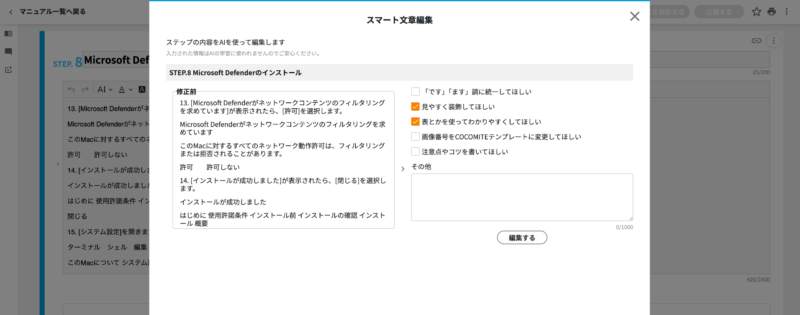
誤字脱字の修正や「です・ます」調への統一など、編集したい内容を複数選択できます。
※「その他」には、依頼内容を1000文字まで自由に入力できます。
内容を選択したら、「編集する」ボタンをクリックします。
STEP.4編集内容を確認する
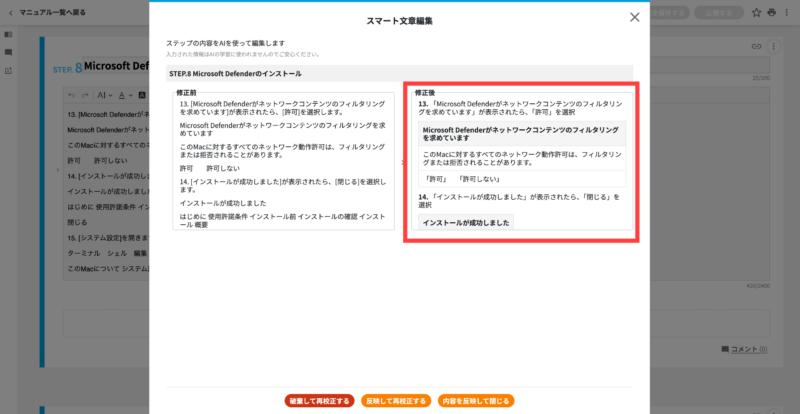
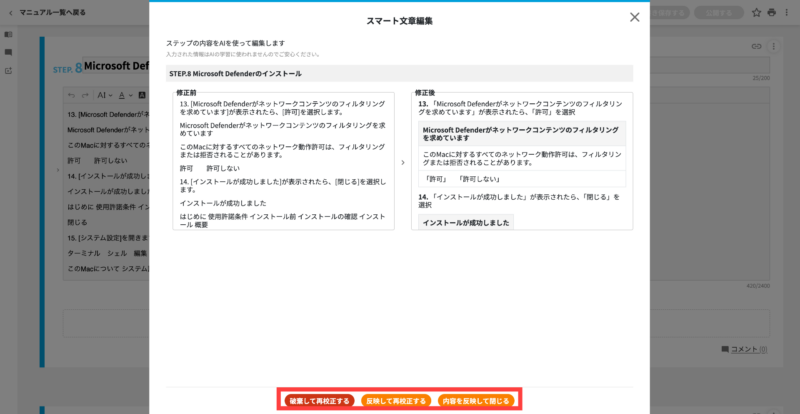
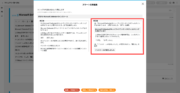
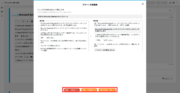
図1
原文に対して依頼した内容どおりに編集され、その結果が右側に表示されます。
図2
内容の編集は何度でも行うことができます。
モーダルの一番下に、3つの操作ができます:
「破棄して再校正する」:今回の校正結果を破棄し、再度原文から校正を依頼できます。
「反映して再校正する」:今回の校正結果を反映した上で、さらに別の校正依頼を追加できます。
「内容を反映して閉じる」:このボタンをクリックすることで、編集後の内容を編集中マニュアルに反映されます。
STEP.5編集後内容を保存する
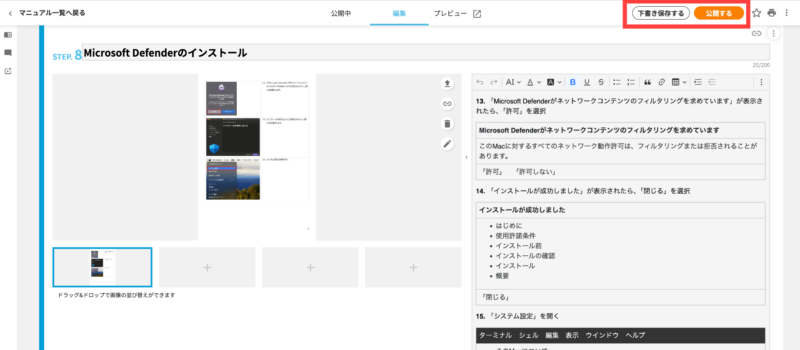
編集内容を編集中のマニュアルに反映したら、「下書き保存する」または「公開する」をクリックして、編集内容を保存します。