


フォルダ単位でリファラー制限を設定する
概要
外部共有されているフォルダやマニュアルページに移動するとき、リファラー(ユーザーが直前にアクセスしたページURL)に応じてフォルダ単位でアクセスを制限できる機能です。
ご利用前に、ワークスペース設定で「フォルダ単位の設定を許可する」必要があります。
参考マニュアル:リファラー制限を使用する
本機能は、フォルダ管理者のみ利用できます。
STEP.1フォルダ設定を表示する
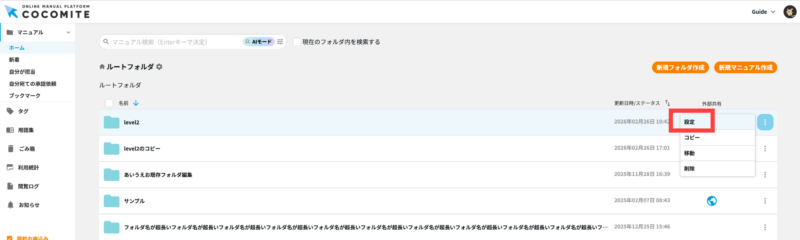
リファラー制限を設定したいフォルダの右側にある「⠇」をクリックし、「設定」を選択します。
STEP.2リファラー制限タブを表示する
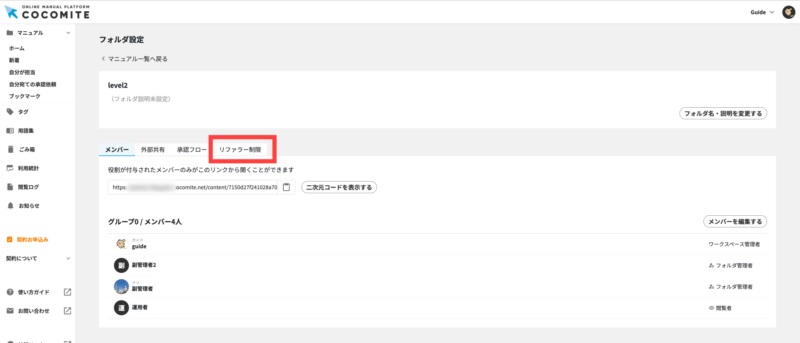
「フォルダ設定」画面で「リファラー制限」タブを選択します。
※本タブは、ワークスペース設定で「フォルダ単位の設定を許可する」場合に限り、フォルダ管理者のみ表示されます。
STEP.3設定を変更する
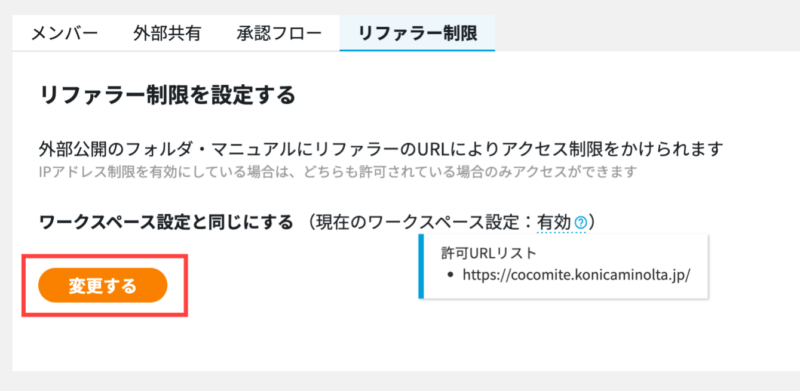
フォルダ単位のリファラー制限は、デフォルトで「ワークスペース設定と同じにする」に設定されています。
※「現在のワークスペース設定:有効」と表示されている場合、「有効」のテキストにカーソルを合わせると、ワークスペースで設定されている「アクセス許可URLリスト」を確認できます。
フォルダ単位で設定を変更する場合は、下部にある「変更する」ボタンをクリックします。
STEP.4設定内容を選択して保存する
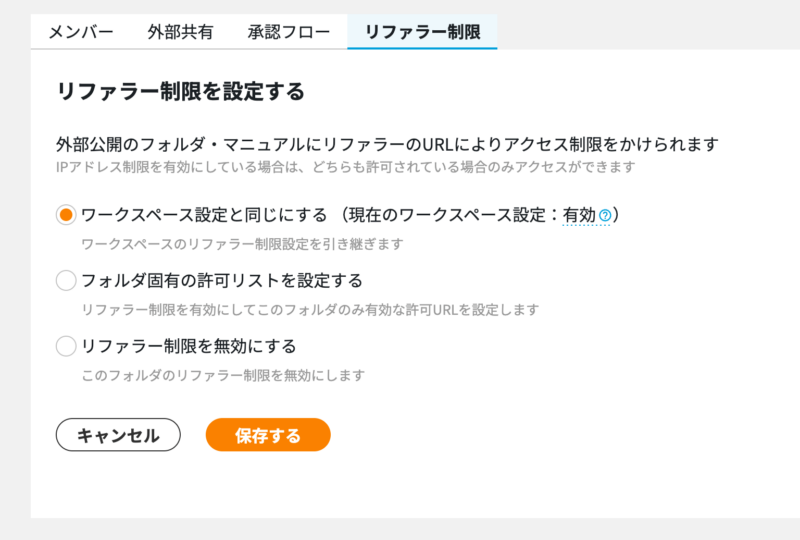
⚫︎ワークスペース設定と同じにする(デフォルト)
ワークスペースで設定されているリファラー制限の内容(リファラーの有効/無効、アクセス許可URLリスト)を引き継ぎます。
⚫︎フォルダ固有の許可リストを設定する
ワークスペースのリファラー制限設定に関わらず、本フォルダでリファラー制限を有効にし、アクセス許可URLを個別に設定できます。
アクセス許可URLの設定方法については、次のStep4.1をご参照ください。
本フォルダで設定した内容は、ワークスペースの設定より優先されます。
⚫︎リファラー制限を無効にする
ワークスペースのリファラー制限設定に関わらず、本フォルダではリファラー制限を無効にします。
外部共有フォルダやマニュアルページへは、リファラーを問わずアクセス可能になります。
設定が完了したら、「保存する」ボタンをクリックします。
※本設定は、配下フォルダには自動的に反映されません。
STEP.4-1アクセス許可URLを設定する
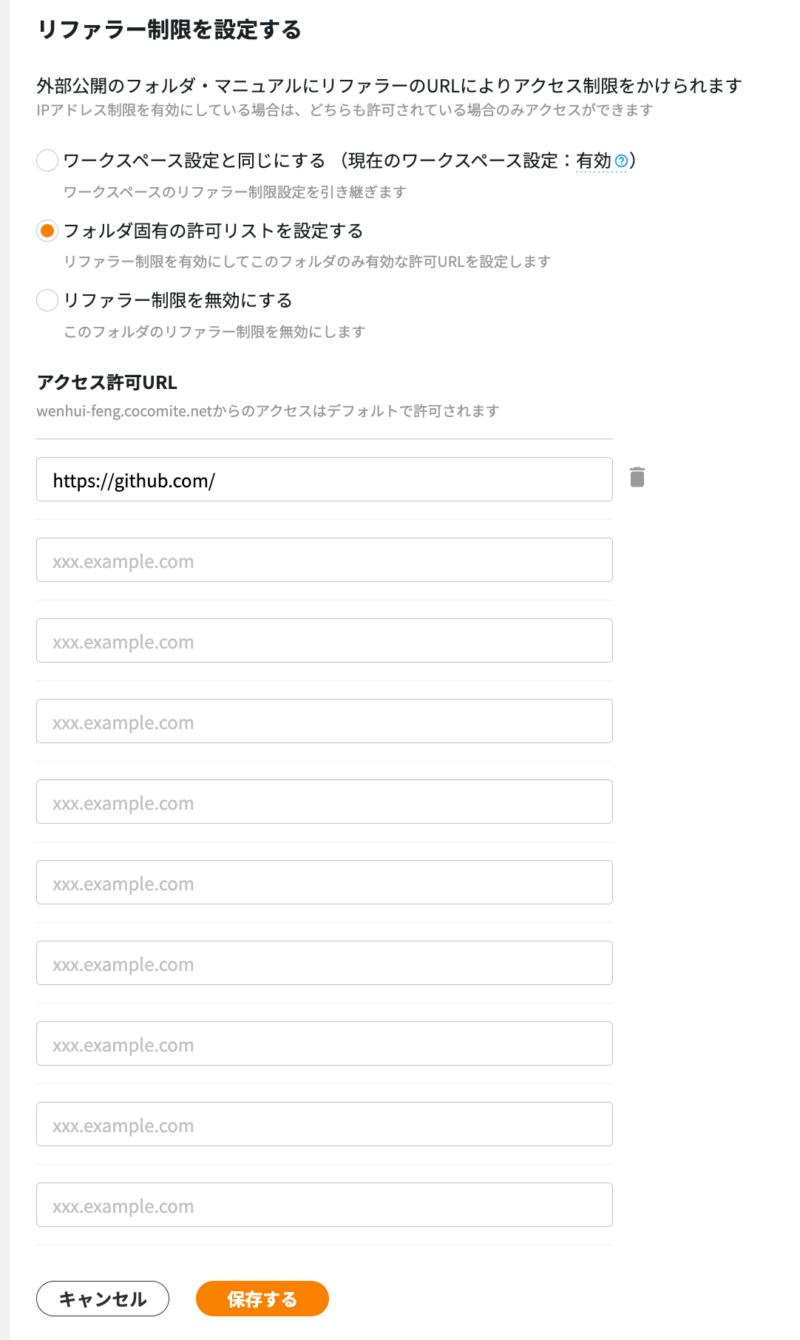
「フォルダ固有の許可リストを設定する」を選択した場合のみ、画面下部に「アクセス許可URL」項目が表示されます。
遷移元として有効なドメインを入力します。
最後の/まで入力してください。
最大10件までが設定できます。
※ドメイン完全一致で許可するので、ドメイン以下のURLを記載すると無効になります。
STEP.5制限の効果を確認する
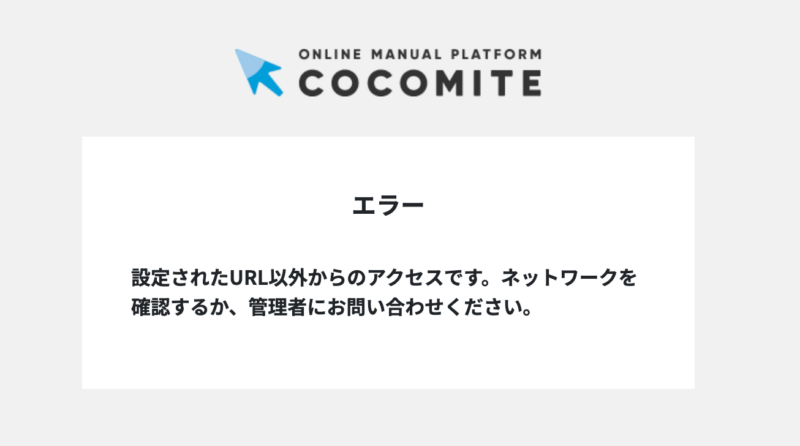
リファラー制限が有効な場合、「アクセス許可URL」に設定されたURLからのみ、外部共有フォルダやマニュアルページにアクセスできます。
それ以外の遷移元からアクセスした場合は、エラー画面が表示されます。
例:フォルダAに対して、許可URLとして「URL b」を設定した場合のアクセス可否は以下のとおりです。
※理解しやすくするために、ワークスペース側の「アクセス許可URL」は未設定とします。
|
ワークスペースのリファラー制限 |
フォルダAのリファラー制限 |
URL bからのアクセス |
URL b以外からのアクセス |
| 無効 | ワークスペース設定と同じにする | ◯ | ◯ |
| フォルダ固有の許可リストを設定する | ◯ | ❌ | |
| リファラー制限を無効にする | ◯ | ◯ | |
| 有効 | ワークスペース設定と同じにする | ❌ | ❌ |
| フォルダ固有の許可リストを設定する | ◯ | ❌ | |
| リファラー制限を無効にする | ◯ | ◯ |