


コメントをつける
概要
公開されたマニュアルにコメントをつける機能です。
コメントはマニュアル全体、または各ステップ単位でつけることができます。
マニュアルのバージョンが上がっても、ステップが削除されてもコメントは保持されます。
※マニュアルがあるフォルダに役割があるすべてのユーザーが使用できます。
※コメント(ステップのコメントと返信も含め)の最大数は999になります。
※外部公開で閲覧しているユーザーは使用できません。
STEP.1マニュアルにコメントをつける
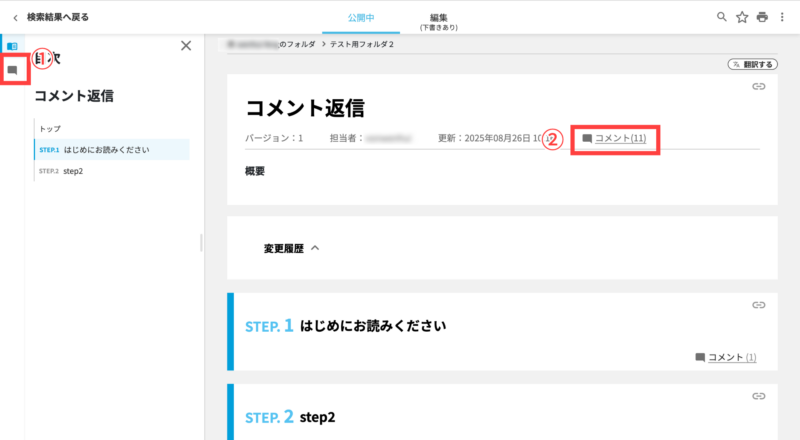
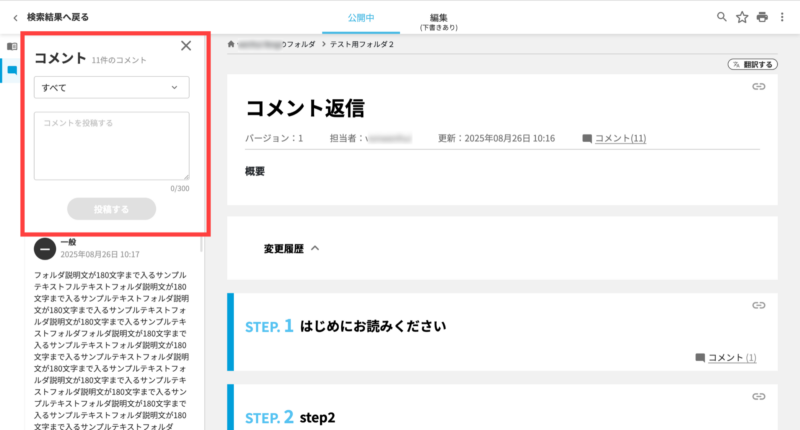
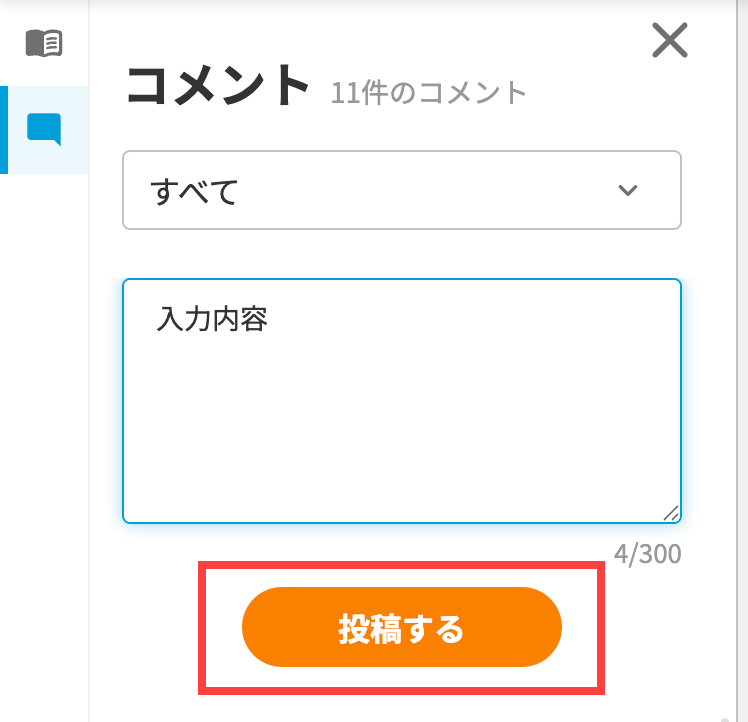
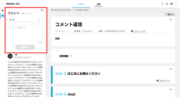
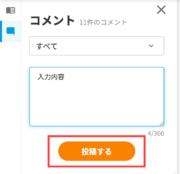
図1
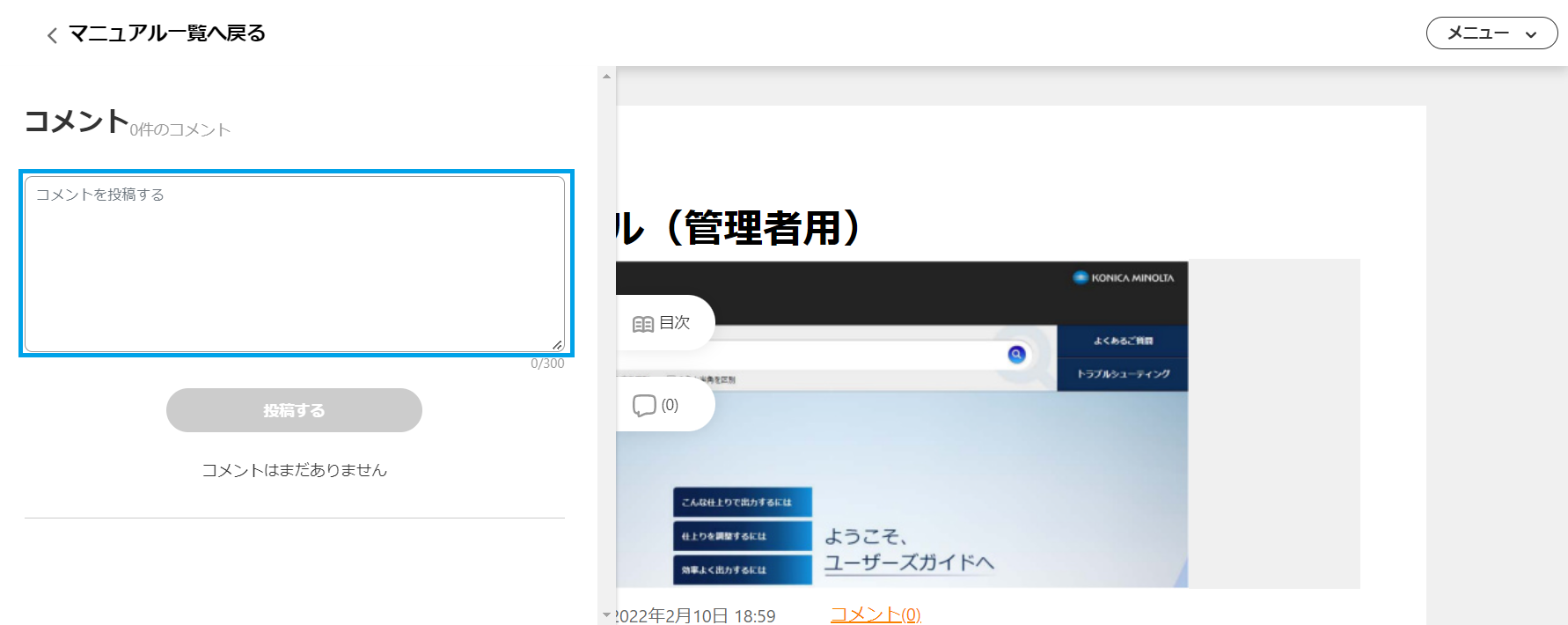
マニュアルを表示し、①画面左にある「コメント」ボタンまたは②表紙画像下の「コメント」をクリックすると、図2のコメント入力フィールドが表示されます。
図3
コメントを入力して、「投稿する」ボタンをクリックします。
コメントが投稿されると、マニュアル担当者にコメント通知メールが送信されます。
※コメント通知メールは担当者がコメントした時は送信されません
STEP.2ステップにコメントをつける
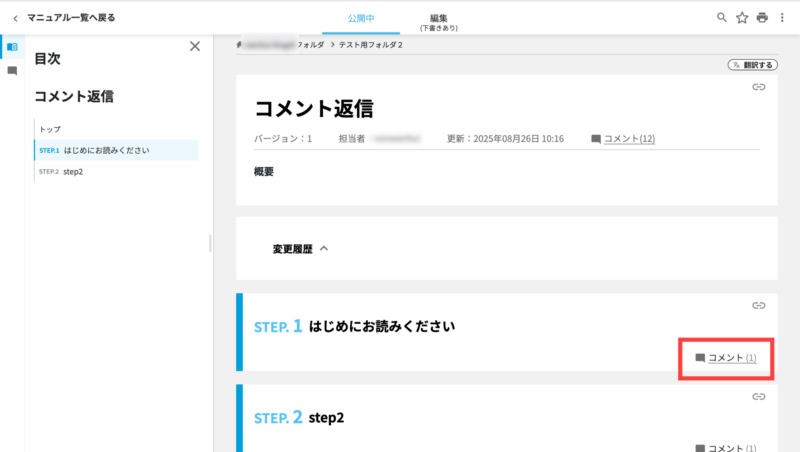
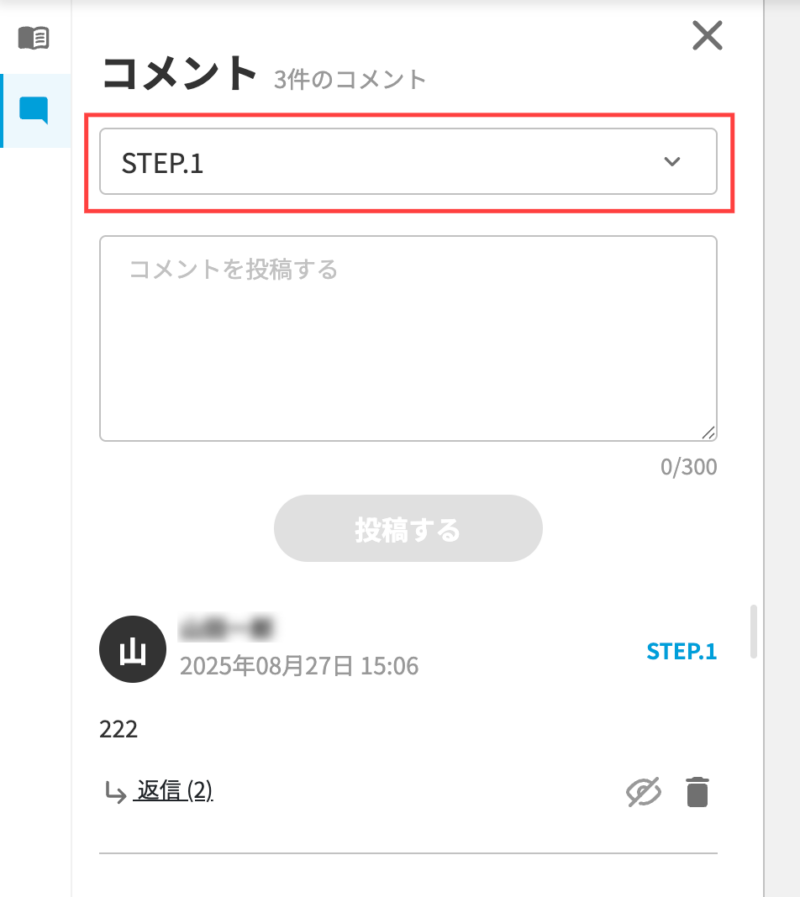
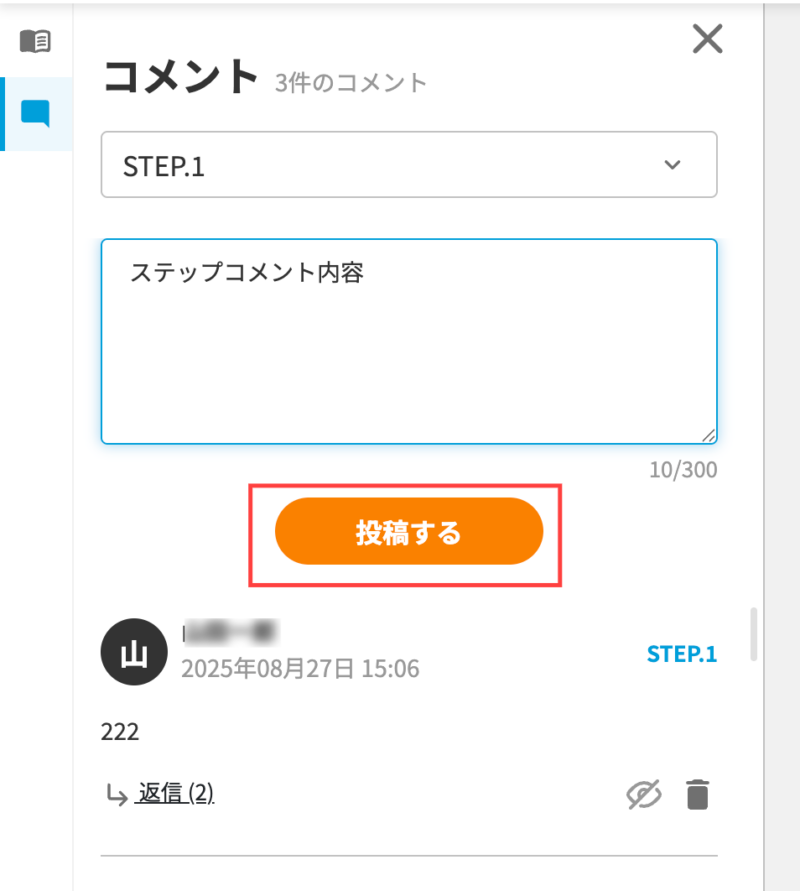
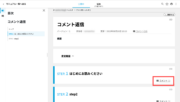
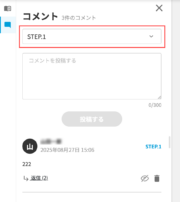
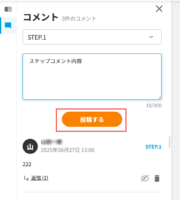
図1
各ステップ右下の「コメント」をクリックすると、図2のようにクリックしたステップへのコメント入力フィールドが表示されます。
図3
コメントを入力して、「投稿する」ボタンをクリックします。
コメントが投稿されると、マニュアル担当者にコメント通知メールが送信されます。
※コメント通知メールは担当者がコメントした時は送信されません。
STEP.3コメントに返信する
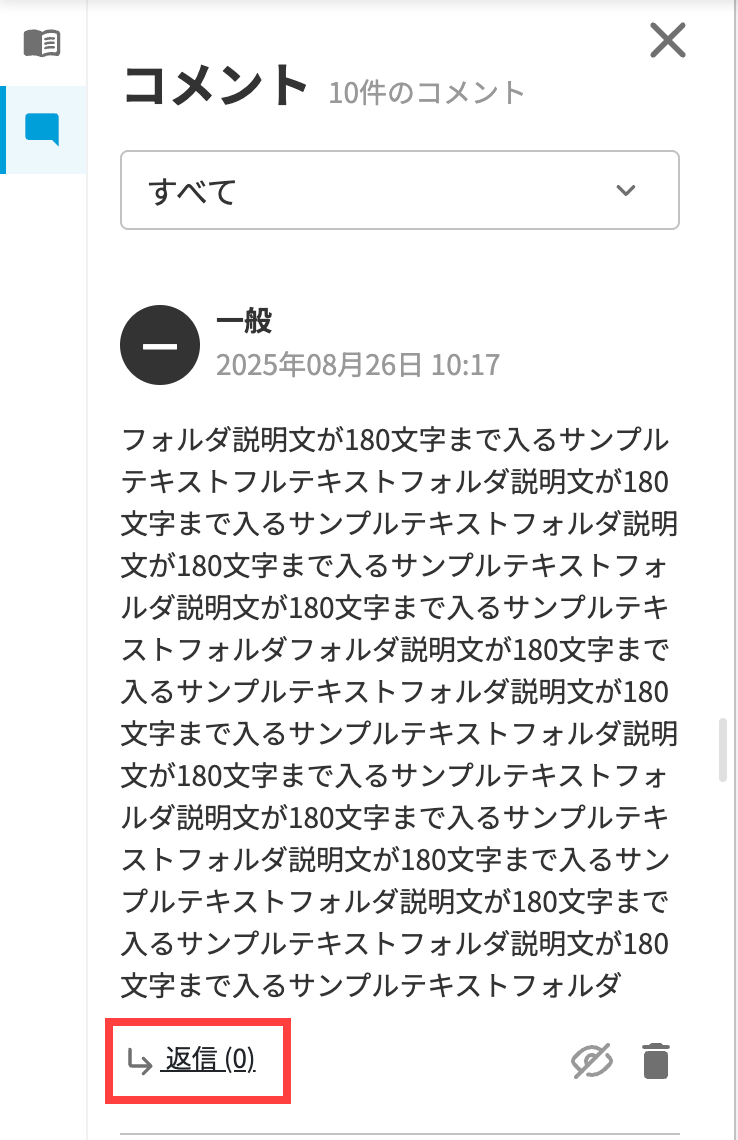
投稿済みコメントに対して返信することができます。
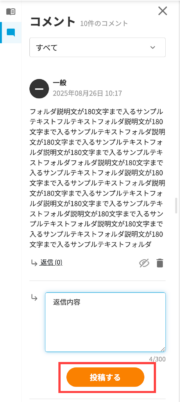
返信したいコメントの左下の「返信」をクリックすると、図2のようにこのコメントに対する入力フィールドが表示されます。
返信内容を入力して、「投稿する」ボタンをクリックすると返信できます。
コメントが返信されると、元のコメント投稿者とマニュアル担当者に通知メールが送信されます。
※通知メールは、自分のコメントに返信した時は送信されません。
STEP.4コメント入力フィールドを閉じる
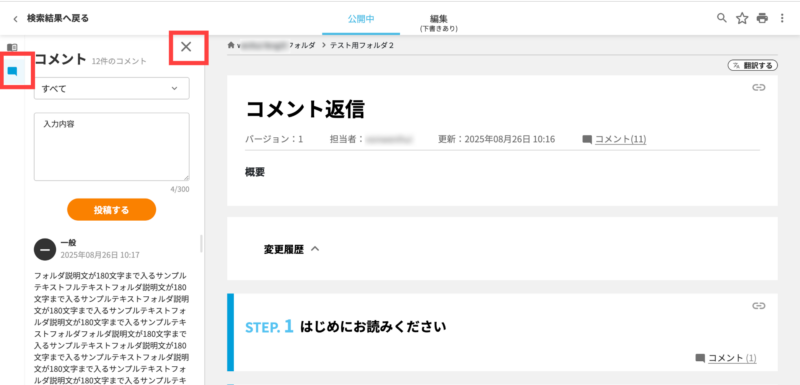
画面左の「コメント」ボタン、または入力フィールド右上の「×」ボタンをクリックすると、入力フィールドが閉じます。