


コメントをみる
概要
公開されたマニュアルに投稿されたコメントを閲覧する機能です。
コメントの通知メールからコメントをみる場合はstep1へ
マニュアル一覧からコメントをみる場合はstep2へ
※マニュアルがあるフォルダに役割があるすべてのユーザーが使用できます。
※外部公開で閲覧しているユーザーは使用できません。
STEP.1コメント通知メールからコメントをみる
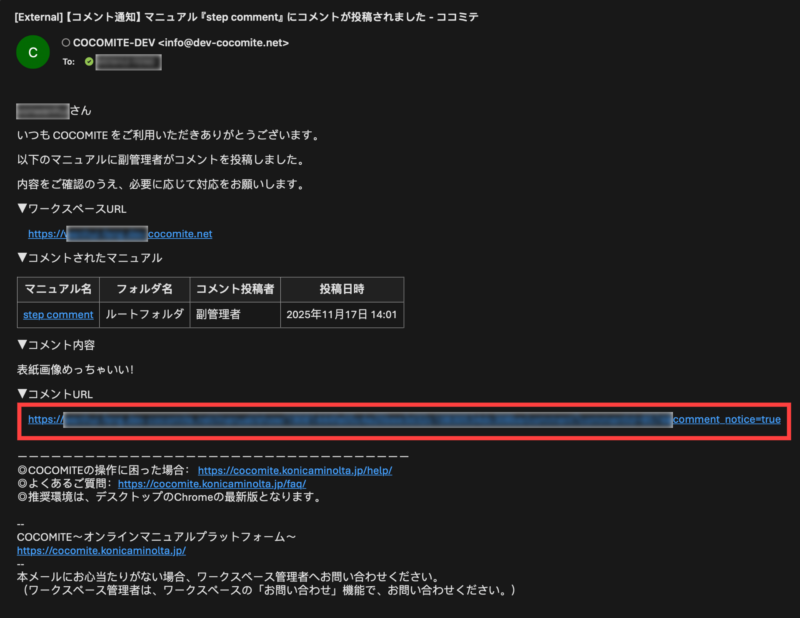
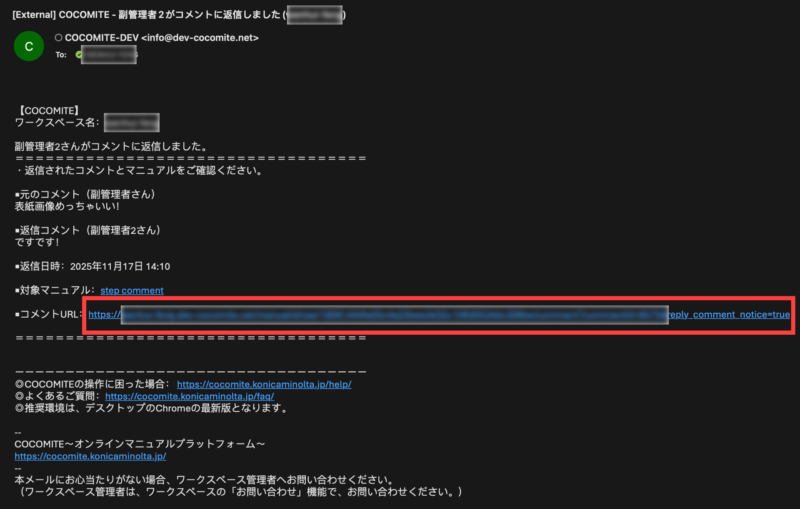
マニュアルの担当者にコメントが投稿された場合(図1)、またはコメント投稿者に返信された場合(図2)、通知メールが届きます。
メールに記載されているコメントリンクをクリックすると、該当のコメントが表示されます。
※未ログインの場合は、コメントリンクをクリックするとまずログイン画面に遷移します。ログイン後、自動的に該当コメントが表示されます。
STEP.2マニュアル一覧からコメントをみる
STEP.2-1マニュアルを開く
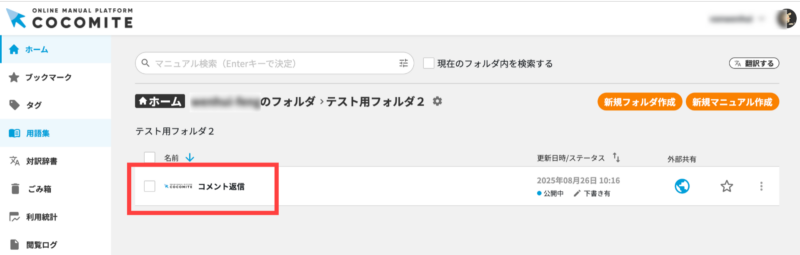
マニュアル一覧から、コメントをみたいマニュアルをクリックします。
STEP.2-2コメントパネルを開く
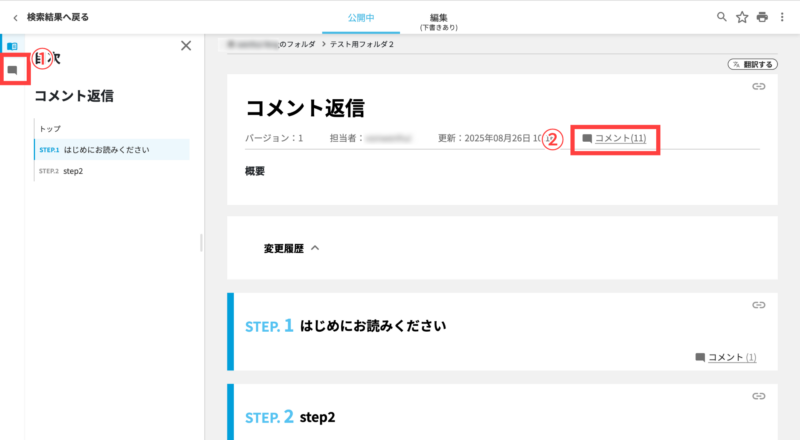
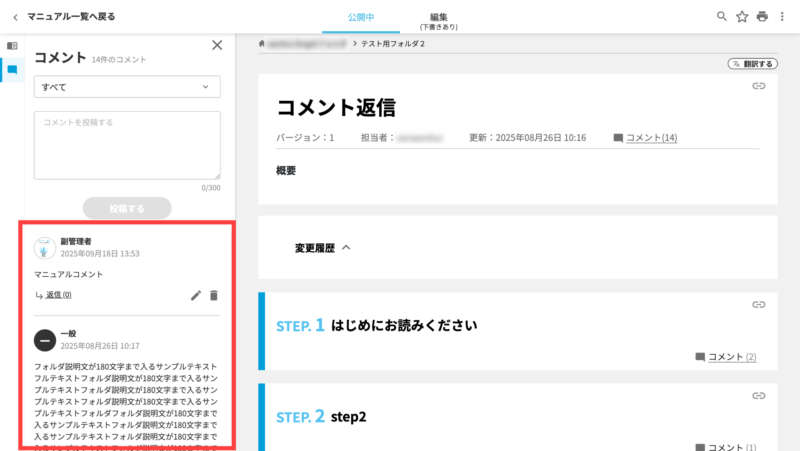
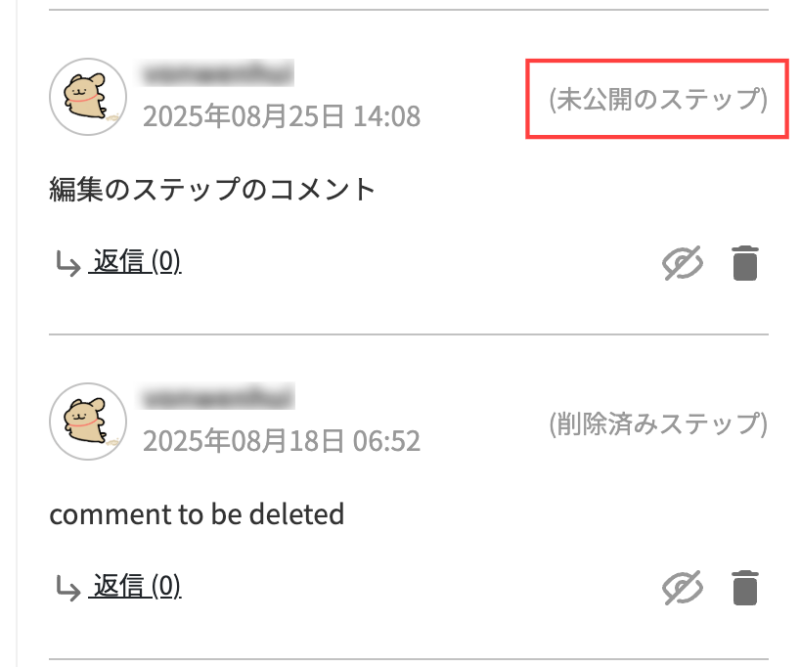
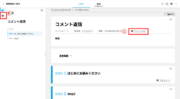
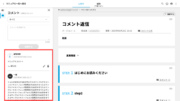
図1
マニュアルを表示し、①画面左にある「コメント」ボタンまたは②表紙画像下の「コメント」をクリックすると、コメントパネルが左から表示されます。
図2
コメント入力欄の下に、マニュアルへのコメント、各ステップへのコメント、削除済みのコメントが、新しい順に表示されます。
図3
※公開中のマニュアルで、まだ編集中のステップに付いたコメントを見る場合、「未公開のステップ」と表示されます。
STEP.2-3マニュアル単位またはステップ単位でコメントを見る
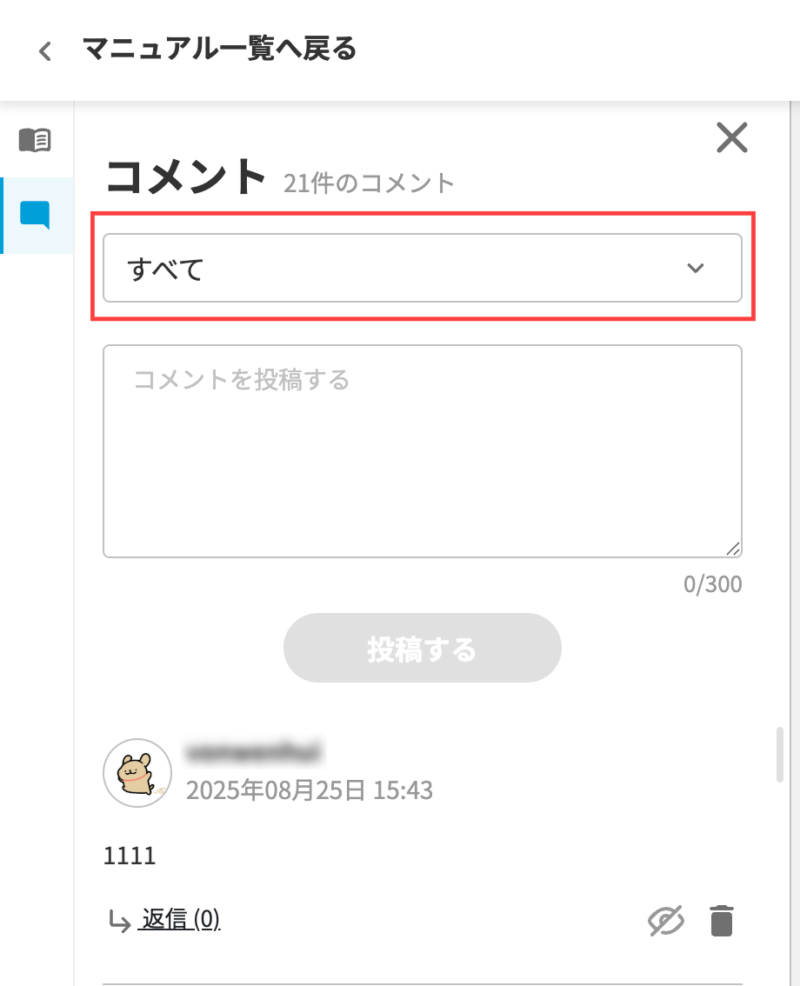
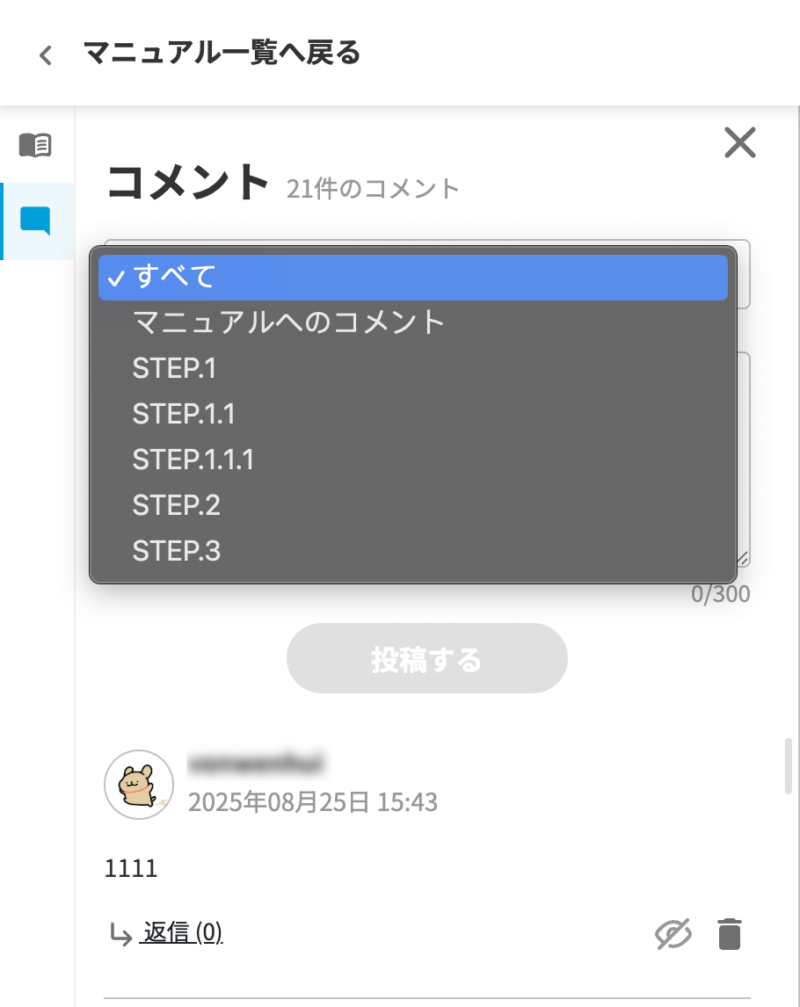
コメントパネルの「すべて」プルダウンをクリックすると、以下の選択肢でコメントを絞り込むことができます。
- ・すべて
- ・マニュアルへのコメント
- ・各ステップ
STEP.2-4コメントの返信を見る
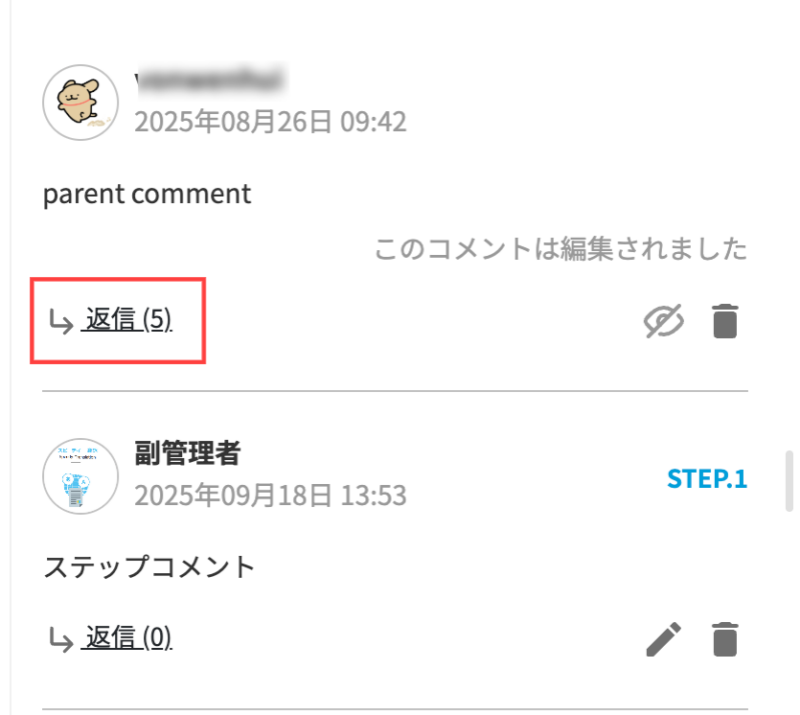
返信が付いているコメントの下にある「返信」をクリックすると、そのコメントに対するすべての返信が表示されます。
STEP.5コメントパネルを閉じる
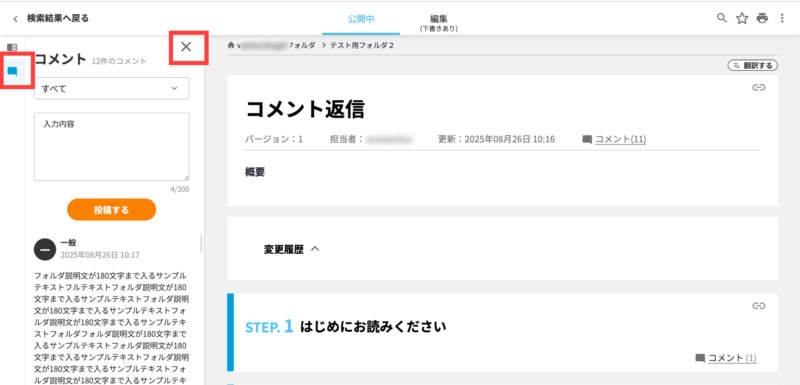
画面左の「コメント」ボタン、または入力フィールド右上の「×」ボタンをクリックすると、入力フィールドが閉じます。