


マニュアルの目次からステップを移動する
概要
マニュアルの目次上でドラッグ&ドロップすることで、ステップを直感的に並び替えることができます。
STEP.1編集中のマニュアルを開く
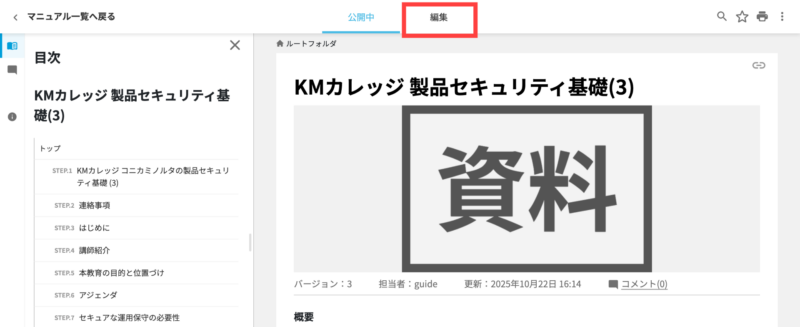
ステップの移動は、編集中のマニュアルでのみ行えます。
公開中のマニュアルを開いている場合は、編集タブをクリックして編集中のマニュアルを開いてください。
STEP.2移動したいステップをドラッグする
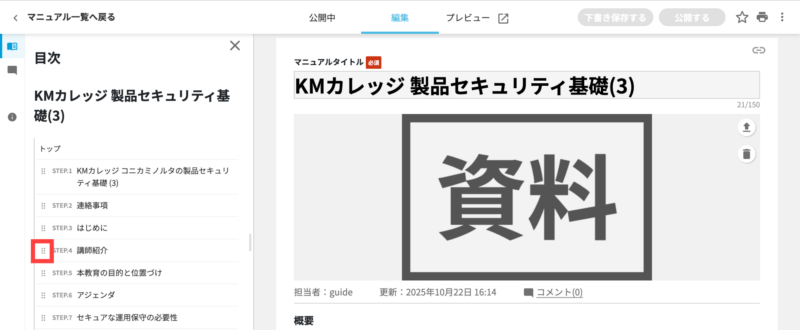
編集画面の目次パネルでは、各ステップの左側に移動アイコンが表示されます。
このアイコンをドラッグして、移動したいステップを移動可能な位置へ移動します。
STEP.3移動先を確認してドロップする
ステップをドラッグして移動する際、移動可能な位置には、移動後のステップ番号が表示されます。
※同一の挿入位置に複数の候補がある場合は、マウスカーソルの水平方向の位置に応じて、表示されるステップ番号が切り替わります(下側の動画参照)。
表示された番号を確認し、移動先に問題がなければステップをドロップします。
STEP.4順番が変更されたことを確認する
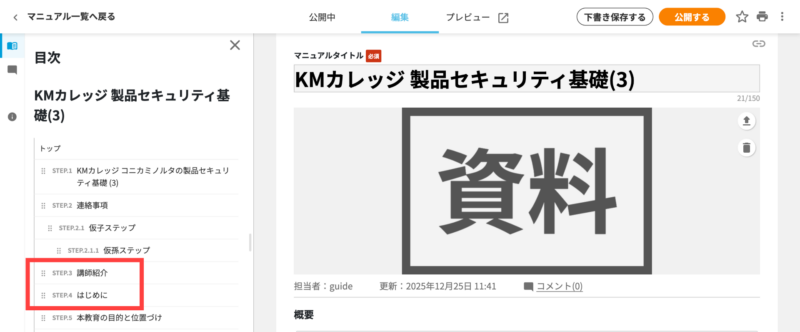
これでステップの移動は完了です。
編集中のマニュアルでは、目次の順番どおりにステップの並びも更新されます。
※必要に応じて、変更内容を反映するために、「下書き保存する」または「公開する」をクリックしてください。