


マニュアルの目次からステップを追加・削除する
概要
マニュアルの目次上から、ステップの追加および削除を行うことができます。
これにより、マニュアル全体の構成を効率的に調整できます。
STEP.1編集中のマニュアルを開く
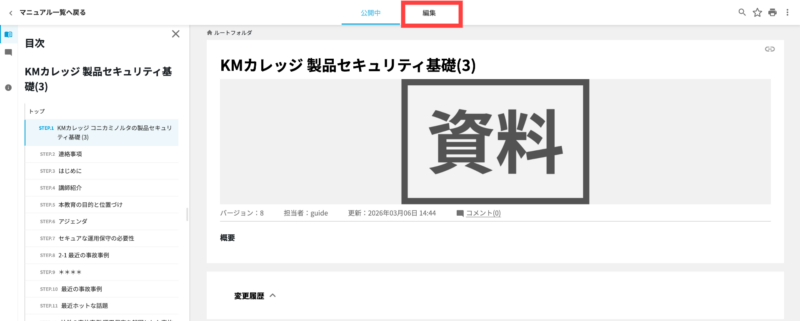
ステップの追加・削除は、編集中のマニュアルでのみ行えます。
公開中のマニュアルを開いている場合は、編集タブをクリックして編集中のマニュアルを開いてください。
STEP.2目次からステップを追加する
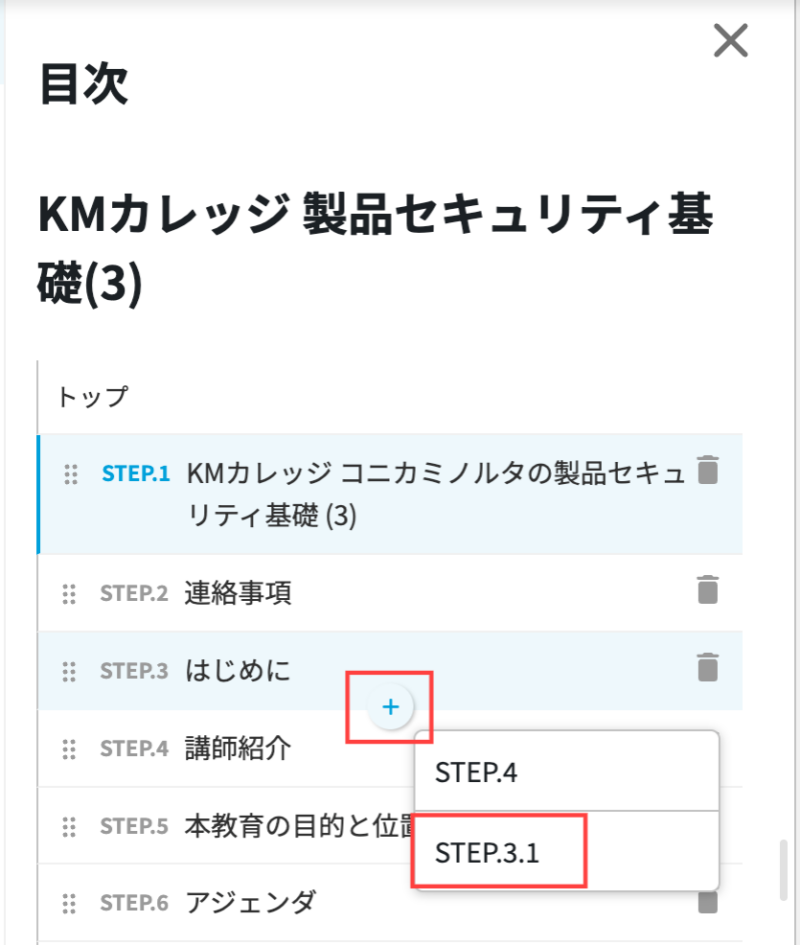
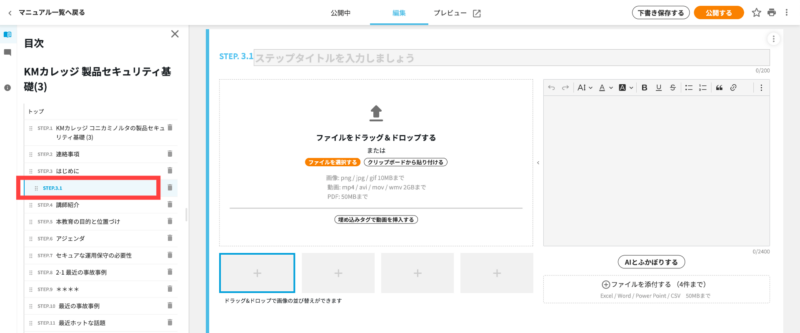
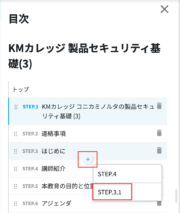
図1
追加したい位置(ステップとステップの間)にカーソルを合わせると、「+」ボタンが表示されます。表示された「+」ボタンをクリックします。
- ・候補が1つのみの場合は、そのままステップが追加されます。
- ・複数の候補がある場合は、表示されるメニューから追加するステップを選択してください。
図2
追加されたステップをクリックすると、右側の編集中マニュアル画面が該当ステップまでスクロールします。そのまま内容を編集できます。
STEP.3目次からステップを削除する
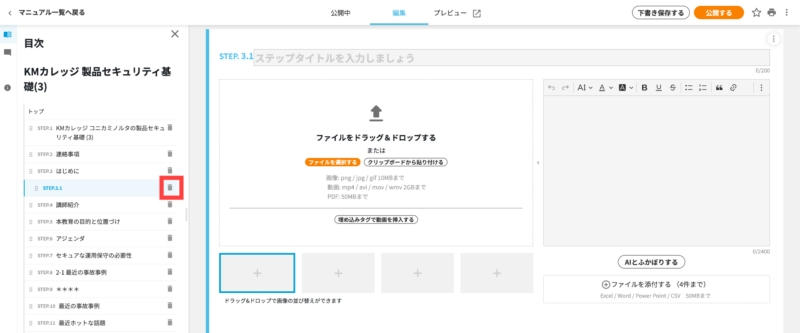
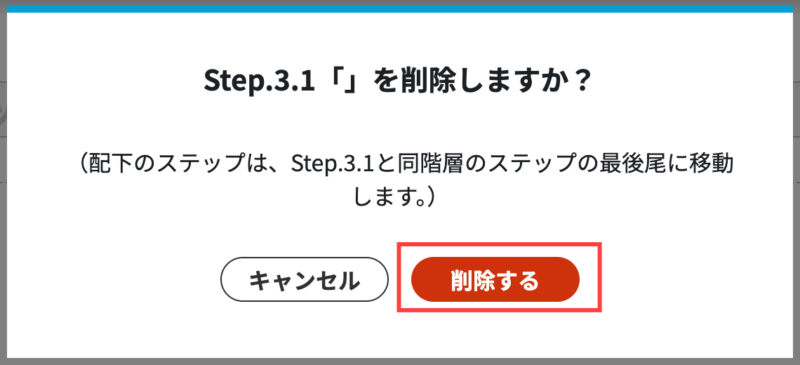
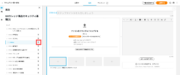
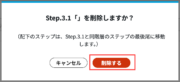
不要なステップの右側にあるゴミ箱アイコンをクリックすると、ステップ削除の確認モーダルが表示されます。
表示されたモーダルで「削除する」ボタンをクリックすると、ステップが削除されます。
※必要に応じて、変更内容を反映するために、「下書き保存する」または「公開する」をクリックしてください。