


マニュアルの表紙画像を簡単に作成する
概要
テキストとカラーを指定するだけで、マニュアルの表紙画像を簡単に作成できる機能です。
カテゴリごとにどのマニュアルかが一覧画面で一目で分かるようになるため、ぜひご活用ください。
カテゴリの例:
- ・マニュアル種別:業務手順、チェックリスト、FAQ、ガイドライン、テンプレート
- ・利用シーン:日常運用、月次/年次、教育、緊急対応、監査
- ・システム:SAP、kintone、Salesforce、Teams、勤怠システム など
STEP.1マニュアルを開く
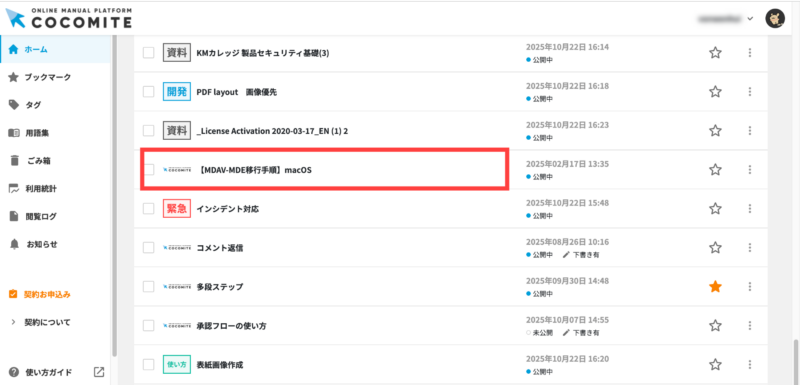
表紙画像を作成したいマニュアルを開きます。
STEP.2表紙画像作成モーダルを開く
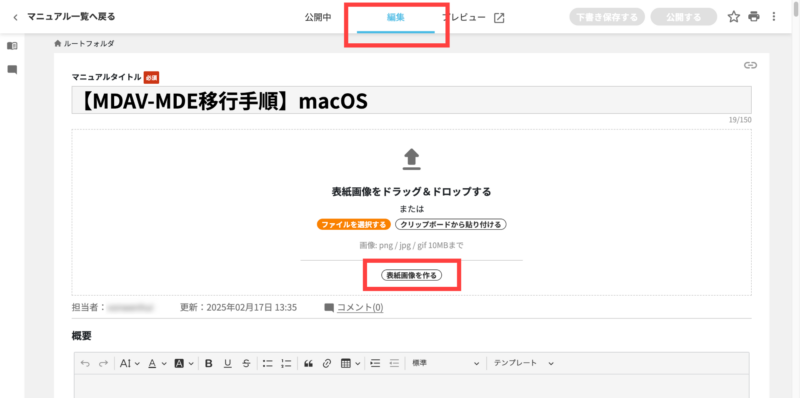
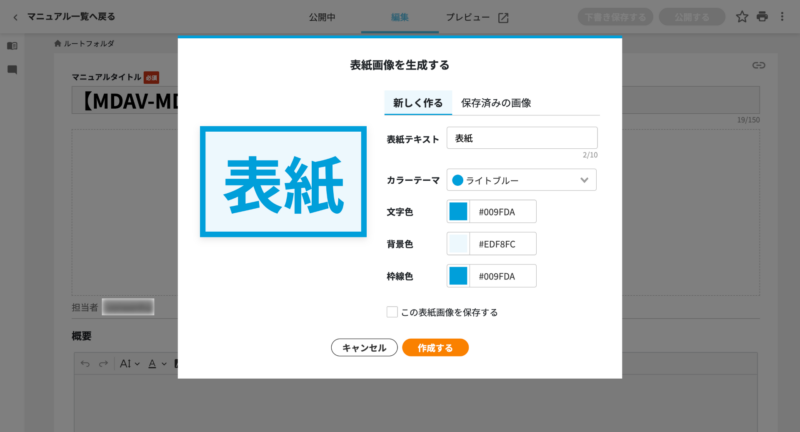
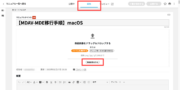
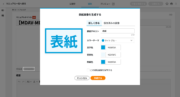
編集タブを選択し、表紙画像のドラッグ&ドロップのエリアにある「表紙画像を作る」ボタンをクリックすると、表紙画像を生成できるモーダルが表示されます。
STEP.3表紙画像を生成する
STEP.3-1新しく作る
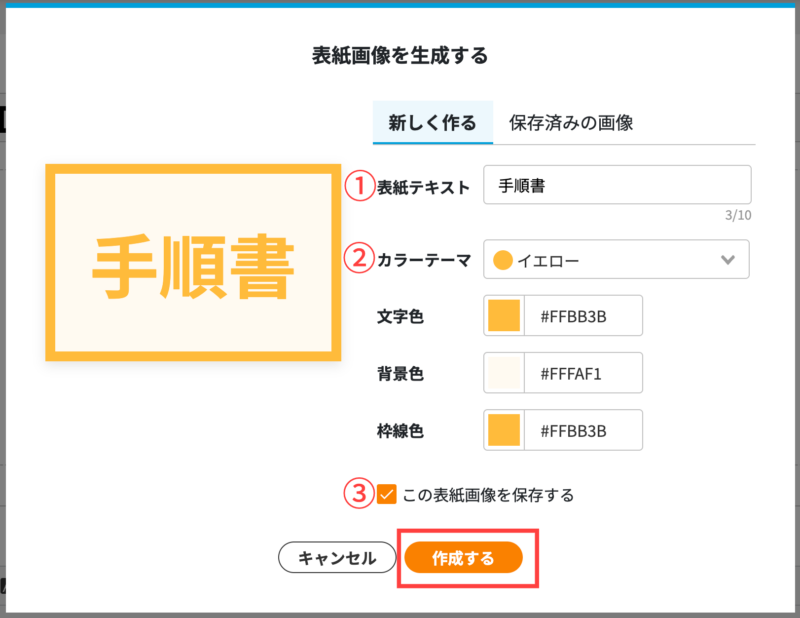
①表紙に表示するテキストを入力します(最大10文字まで)。
見やすさの観点から、2〜3文字程度がおすすめです。
②「文字色」「背景色」「枠線色」をそれぞれ指定できます。
色を個別に選ぶのが面倒な場合は、「カラーテーマ」からまとめて選択することも可能です。
③作成した表紙を保存したい場合は、「この表紙画像を保存する」チェックを入れてください。
※表紙画像を保存できるのは、ワークスペース運用者以上の権限を持つユーザーに限られます。
設定が完了したら、「作成する」ボタンをクリックします。
STEP.3-2保存済み画像から選択する
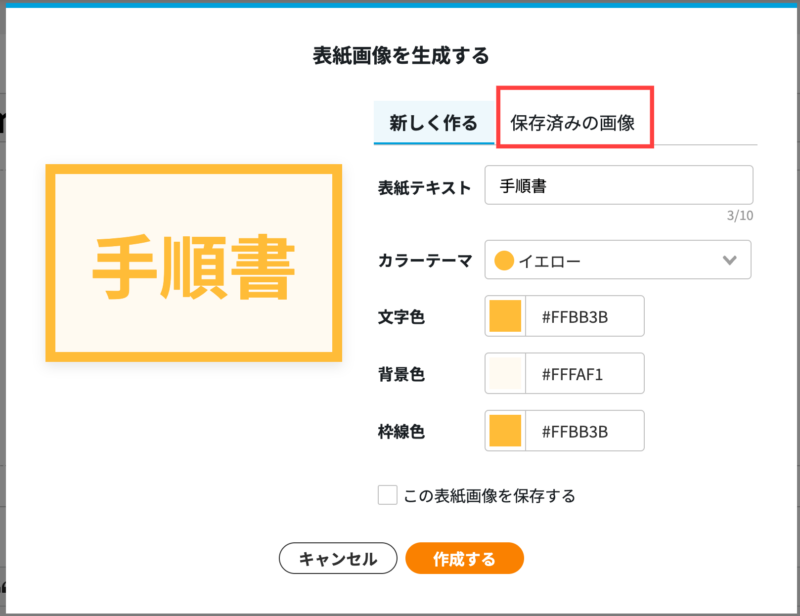
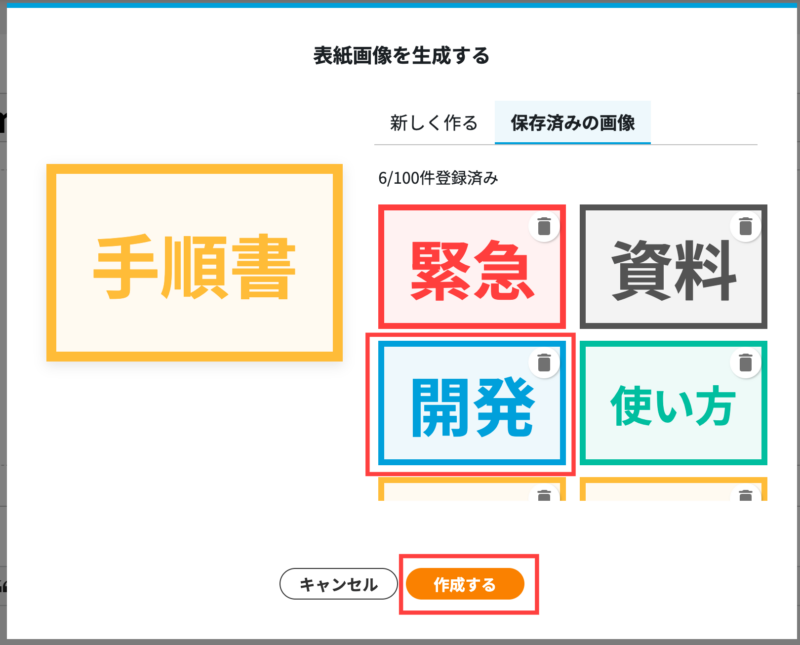
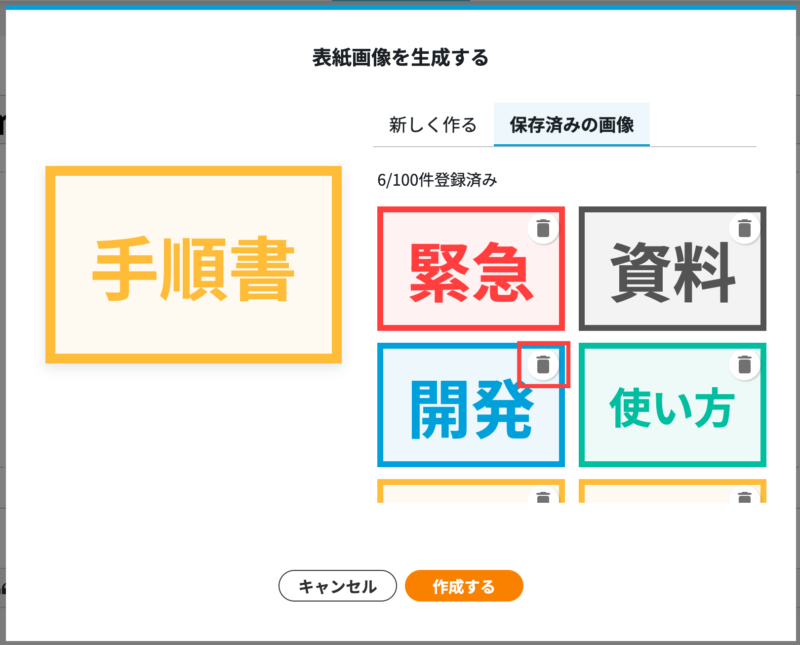
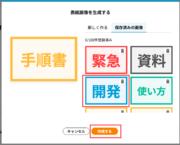
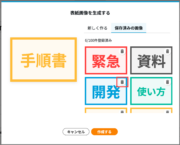
図1
「保存済みの画像」タブをクリックします。
図2
保存済みの画像の中から、使用したい画像をクリックして選択します。
選択終わったら「作成する」ボタンをクリックします。
図3
保存済みの画像は最大100件まで保存できます。
上限を超え場合は、既存の画像の右上にあるゴミ箱アイコンをクリックして削除してください。
※保存済み画像を削除できるのは、ワークスペース運用者以上の権限を持つユーザーのみです。
※すでにマニュアルで使用している画像はそのまま保持されます。
STEP.4自動アップロードを待つ
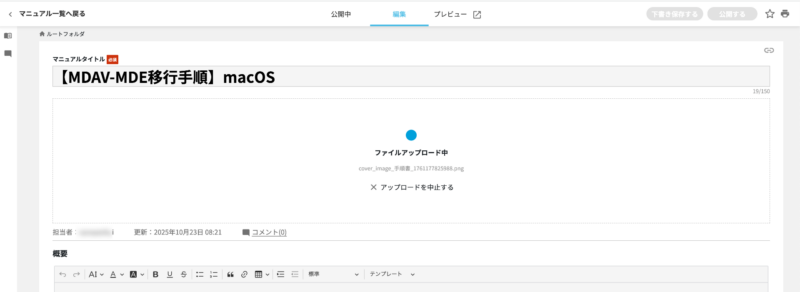
設定したテキストとカラーに基づいて、表紙画像が自動的に作成・アップロードされます。
完了までしばらくお待ちください。
STEP.5マニュアルを保存する
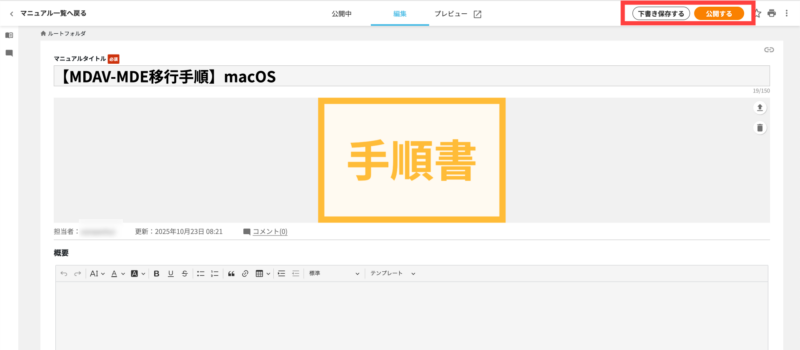
表紙画像がアップロードされました!
この時点では、まだマニュアル自体は保存されていない状態です。マニュアルの編集が終わったら、「下書き保存する」または「公開する」をクリックして、保存を忘れないようにしてください。
STEP.6表紙画像を削除する
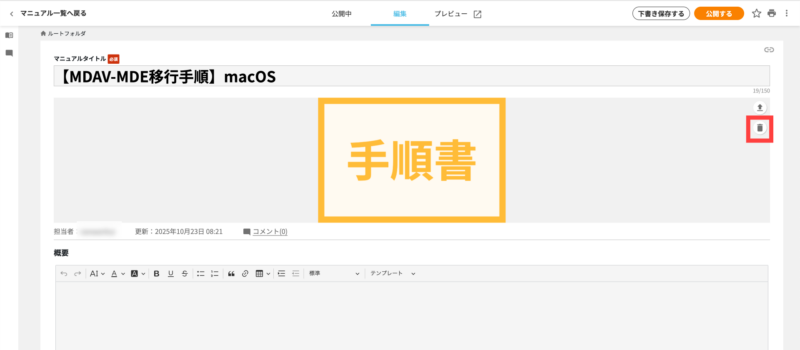
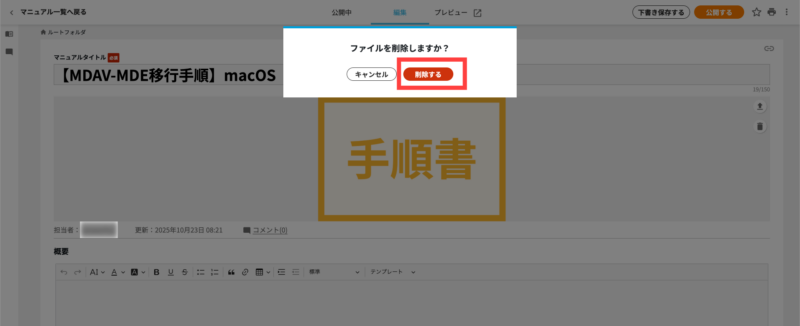
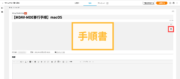
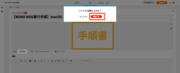
表紙画像エリアの右側にあるゴミ箱アイコンをクリックすると、削除の確認モーダルが表示されます。
モーダル内で「削除する」ボタンをクリックすると、現在の画像を削除できます。