


ログインパスワードを忘れた場合
概要
ワークスペースにログインする際のパスワードを忘れた場合に、パスワードを再設定する手順を説明します。
STEP.1「パスワードを忘れた場合はこちら」をクリックする
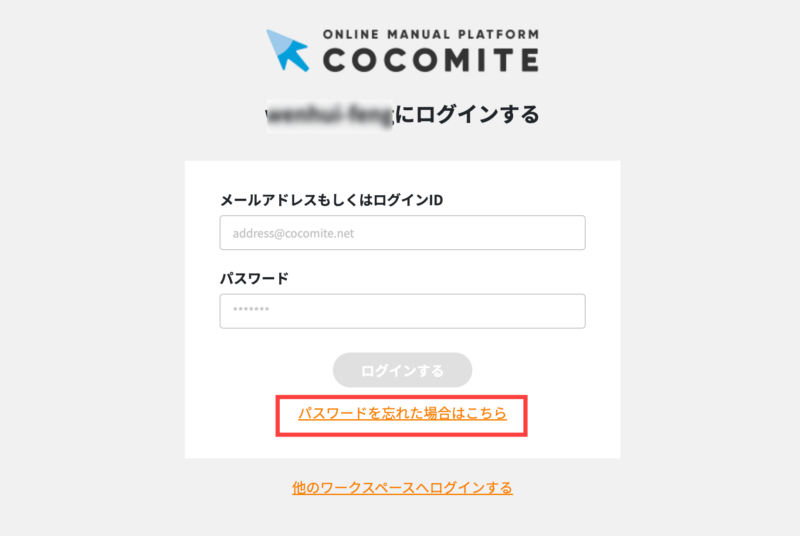
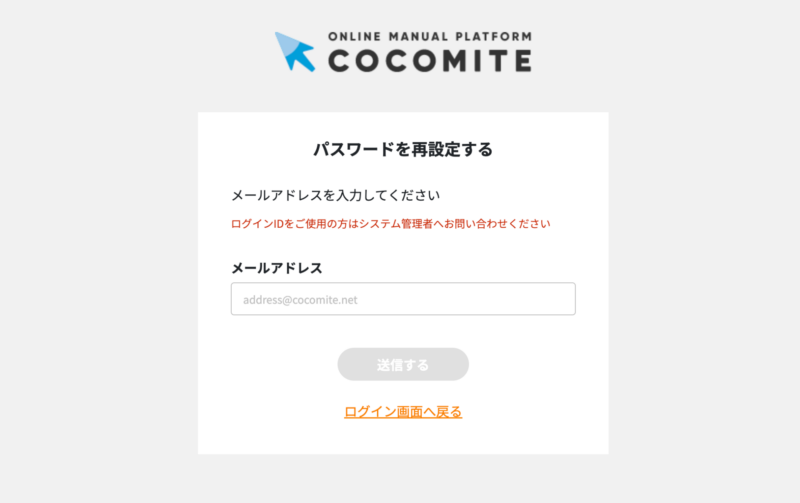
ログイン画面下部にある「パスワードを忘れた場合はこちら」をクリックすると、「パスワードを再設定する」画面が表示されます。
STEP.2メールアドレスを入力する
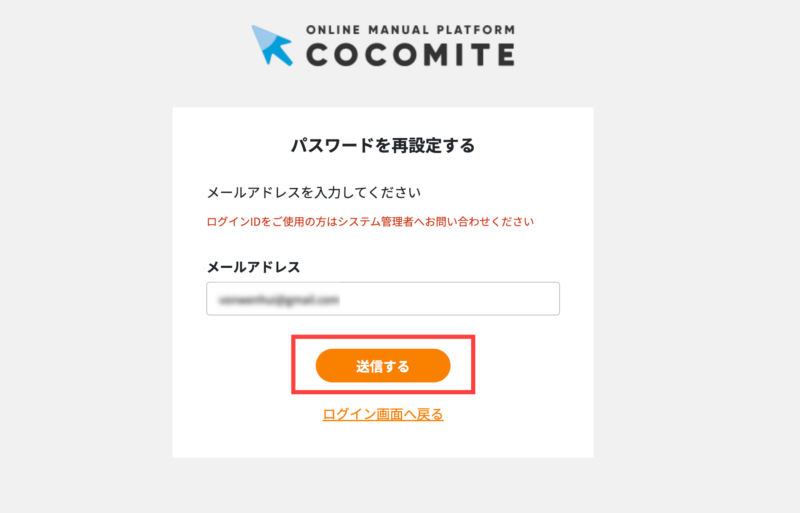
ご自身のログイン用メールアドレスを入力し、「送信する」ボタンをクリックします。
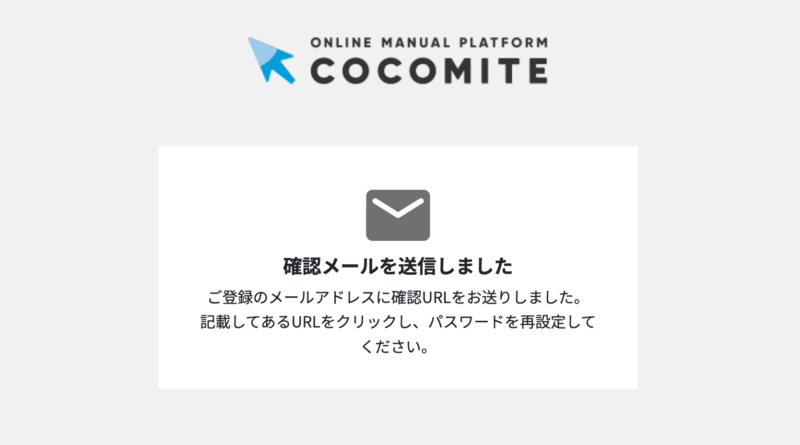
「確認メールを送信しました」画面が表示されます。
STEP.3メールに記載されたリセットURLをクリックする
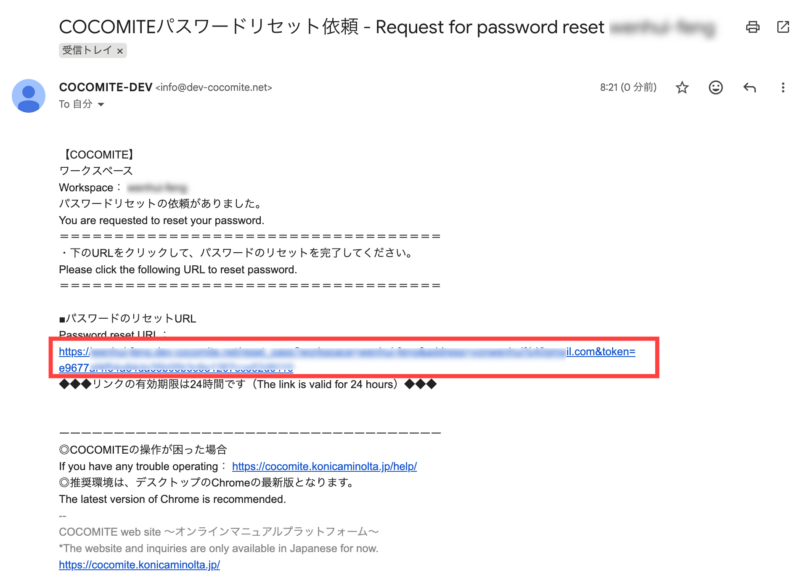
前ステップで入力したメールアドレス宛に、パスワードリセットのメールが届きます。
メールに記載されている「パスワードのリセットURL」をクリックします。
STEP.4新しいパスワードを設定する
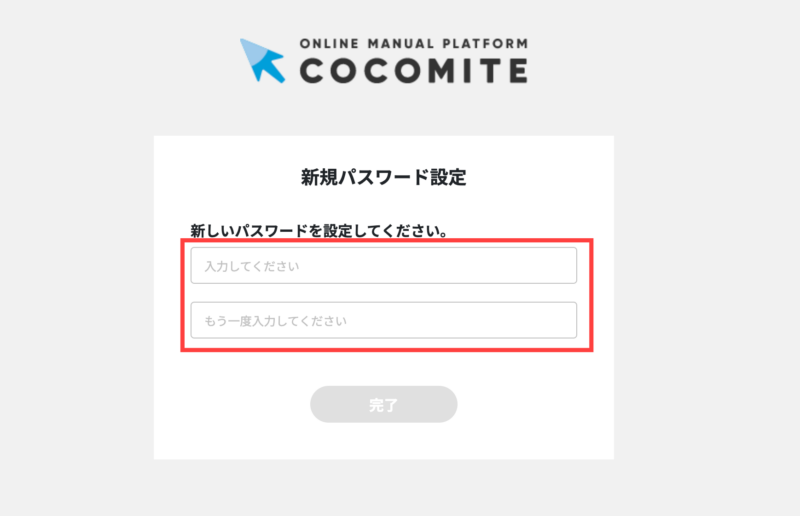
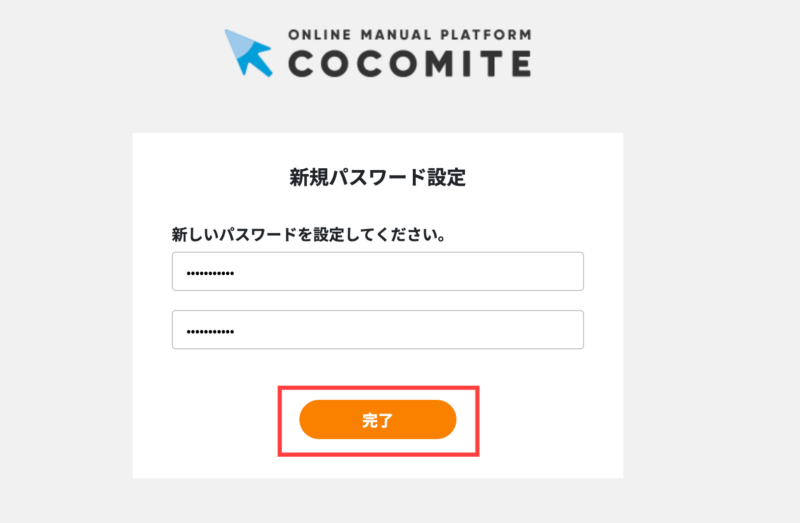
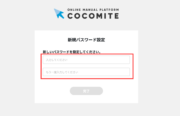
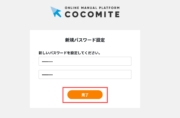
表示された「新規パスワード設定」画面で、新しいパスワードを入力します。
※確認のため、同じパスワードをもう一度入力してください。
入力が完了したら、「完了」ボタンをクリックします。
STEP.5ログイン画面へ遷移する
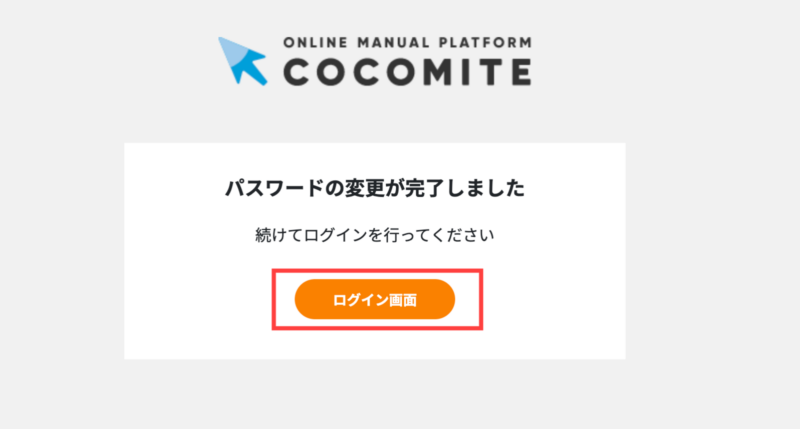
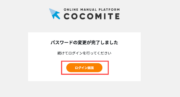
パスワードが設定完了したら、「ログイン画面」ボタンをクリックしてログイン画面へ移動します。
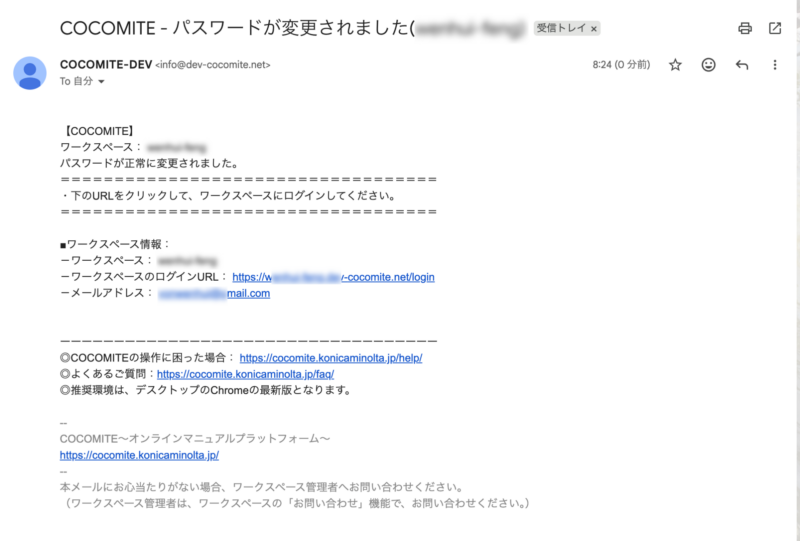
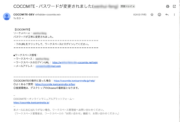
※ご登録のメールアドレス宛にも「パスワードが変更されました」という通知メールが届きます。
STEP.6再度ログインする
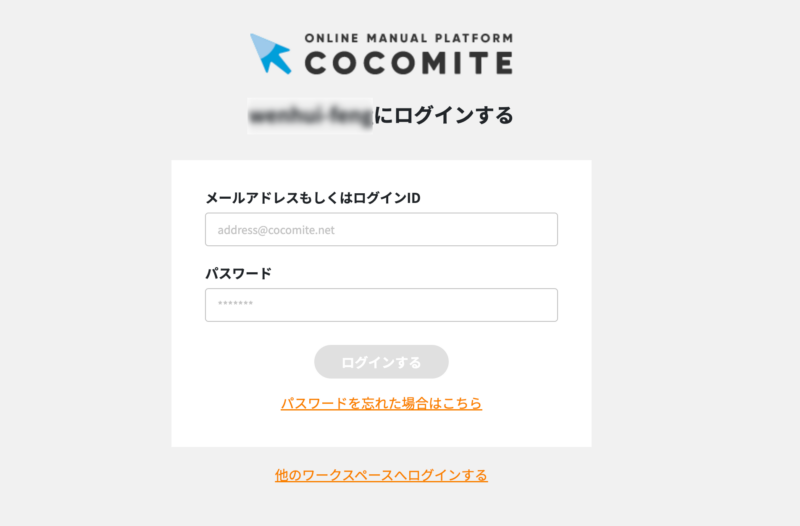
ご自身のメールアドレスと、新しく設定したパスワードを入力して、再度ログインしてください。