


動画からマニュアルを作成する
概要
動画のキーフレームをキャプチャし、動画内の説明内容を活用しながら、効率的にマニュアルを作成できます。
※本機能はβ版として提供しています。今後の改善に伴い、機能や画面仕様が変更される場合があります。
STEP.1動画チャプチャの活用モードを選択する
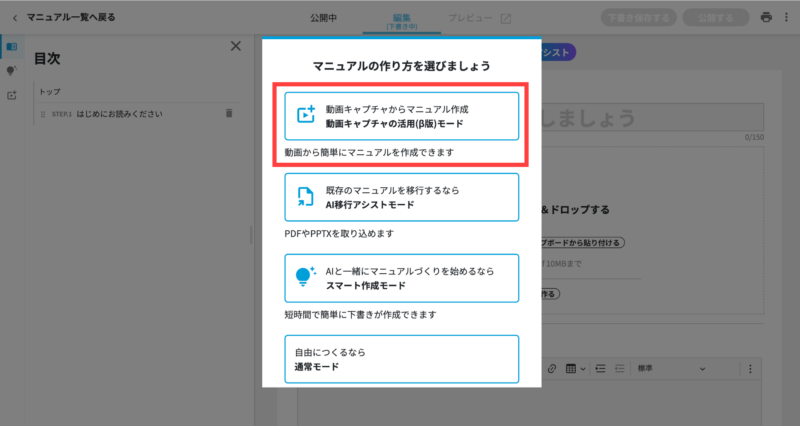
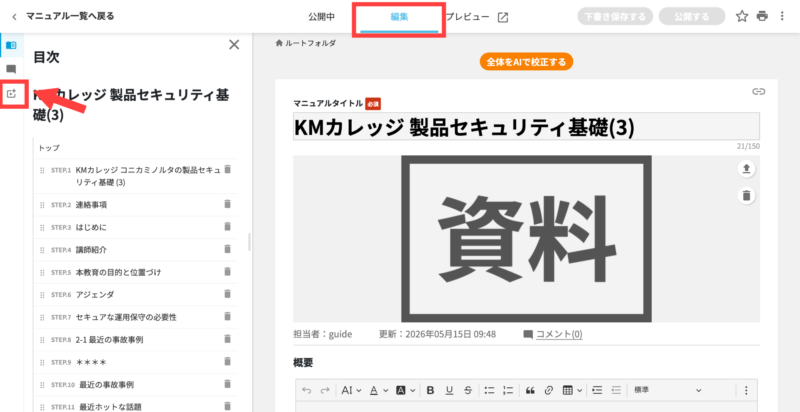
マニュアルを新規作成する際に「動画チャプチャの活用(β版)モード」(図1)を選択する、またはマニュアル編集中に左のサイドパネルにある動画アイコン( 図2)をクリックすると、「動画チャプチャの活用」パネルが表示されます。
STEP.2動画をアップロードまたは録画する
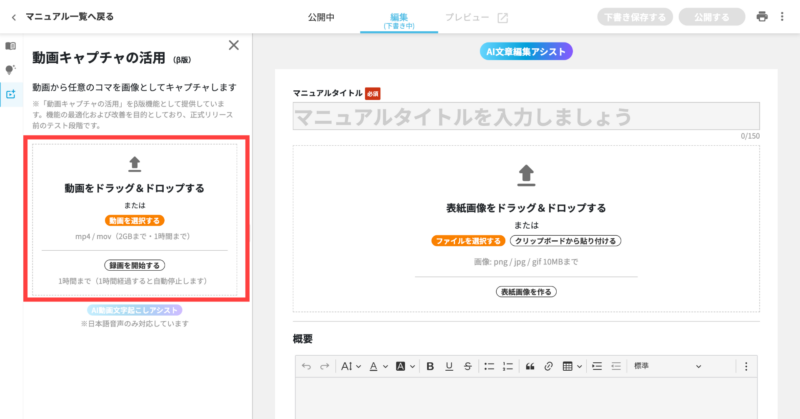
動画ファイルをアップロードするか、またはパソコン画面を録画します。
STEP.2-1動画をアップロードする
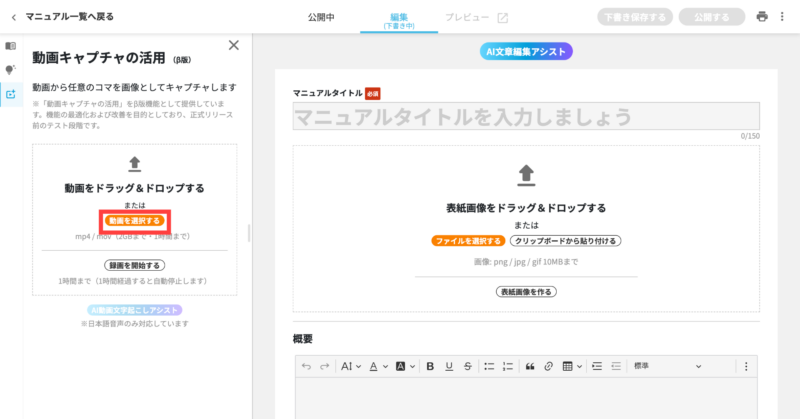
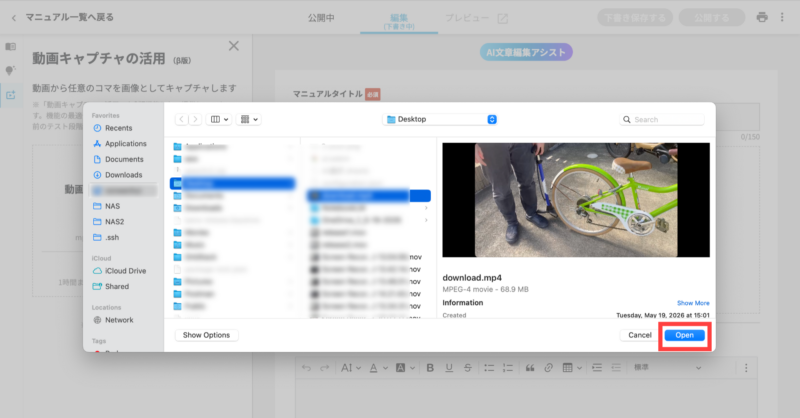
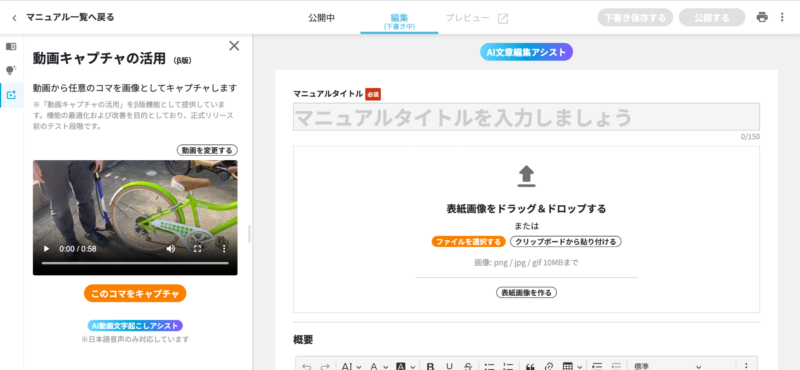
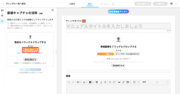
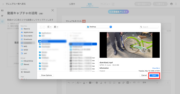
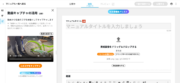
「動画を選択する」ボタンをクリックすると、ファイル選択ダイアログが表示されます。アップロードする動画ファイルを選択してください。
また、動画ファイルをアップロードエリアへドラッグ&ドロップしてアップロードすることもできます。
※制限事項:
・対応フォーマット:mp4 / mov
・ファイルサイズ上限:2GB
・動画の長さ上限:1時間
STEP.2-2パソコン画面を録画する
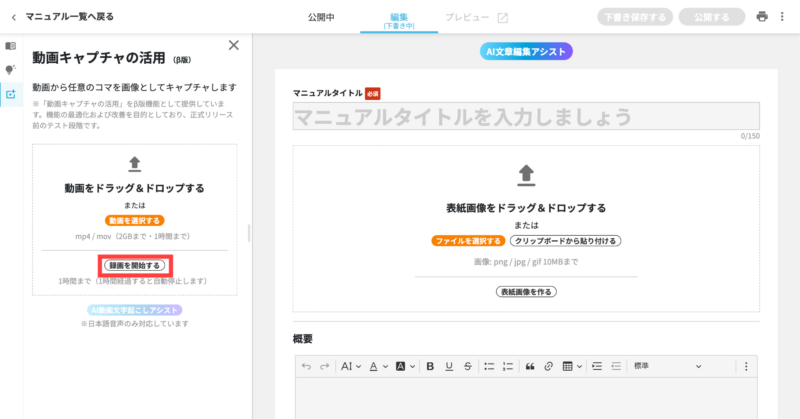
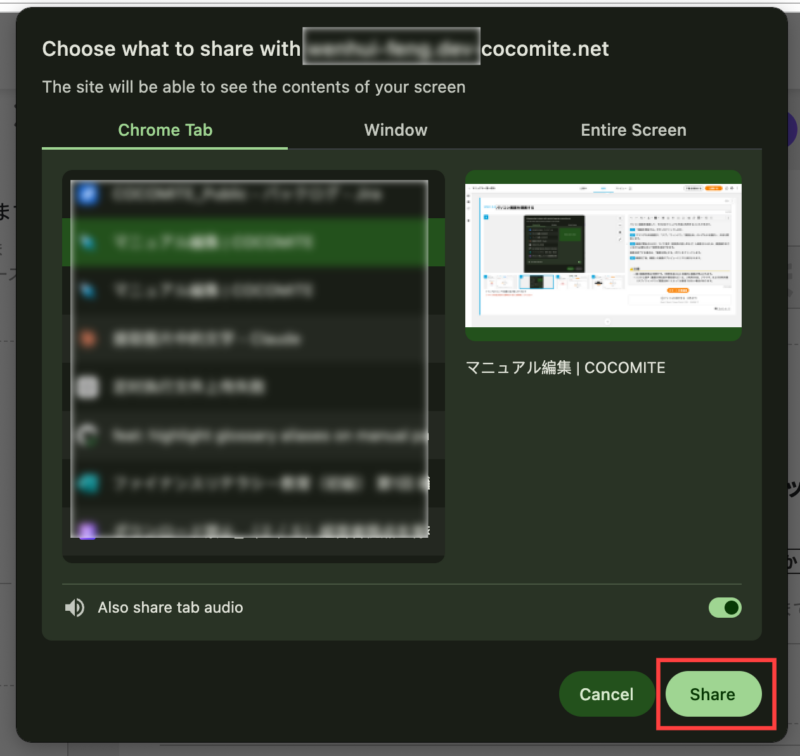
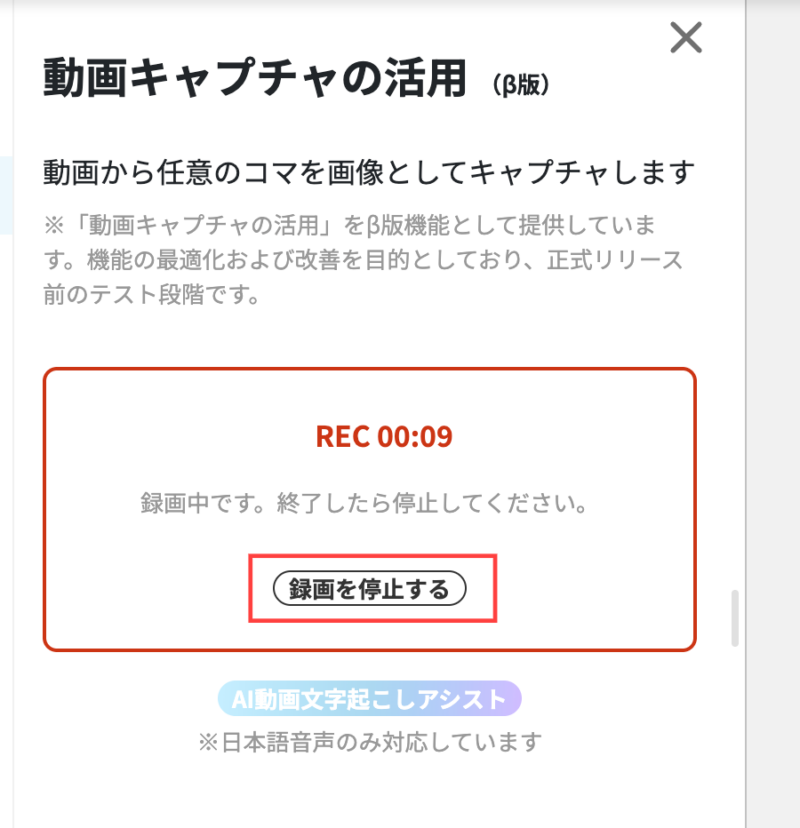
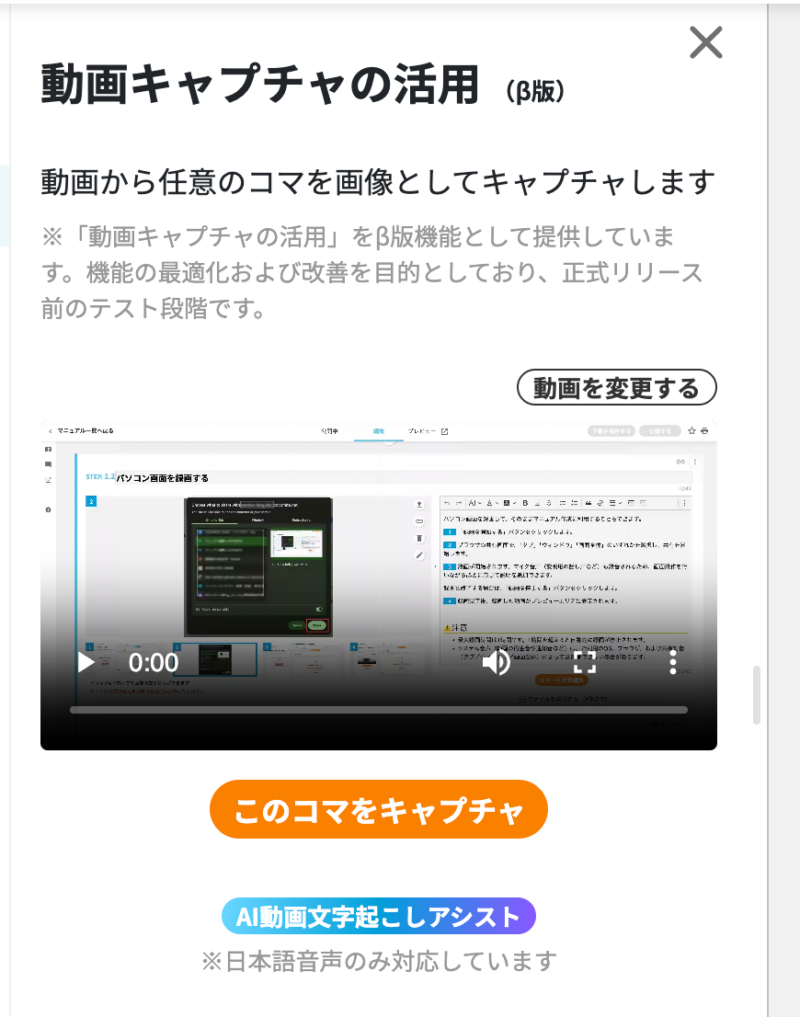
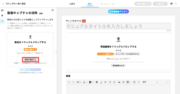
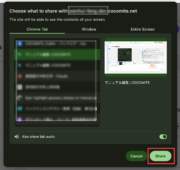
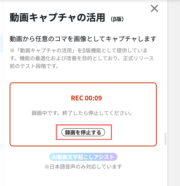
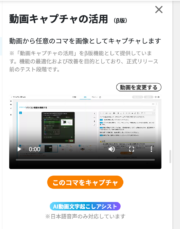
パソコン画面を録画して、そのままマニュアル作成に利用することもできます。
図1:「録画を開始する」ボタンをクリックします。
図2:ブラウザの共有画面で、「タブ」「ウィンドウ」「画面全体」のいずれかを選択し、共有を開始します。
図3:録画が開始されます。マイク音声(説明用の話し声など)も録音されるため、画面操作を行いながら必要に応じて説明を追加できます。
録画を終了する場合は、「録画を停止する」ボタンをクリックします。
図4:録画完了後、録画した動画がプレビューエリアに表示されます。
注意:
・最大録画時間は1時間です。1時間を超えると自動的に録画が停止されます。
・システム音声(動画の再生音や通知音など)は、ご利用のOS、ブラウザ、および共有対象(タブ/ウィンドウ/画面全体)によっては録音できない場合があります。
STEP.3動画の内容をステップに反映する
STEP.3-1動画自体をステップに挿入する
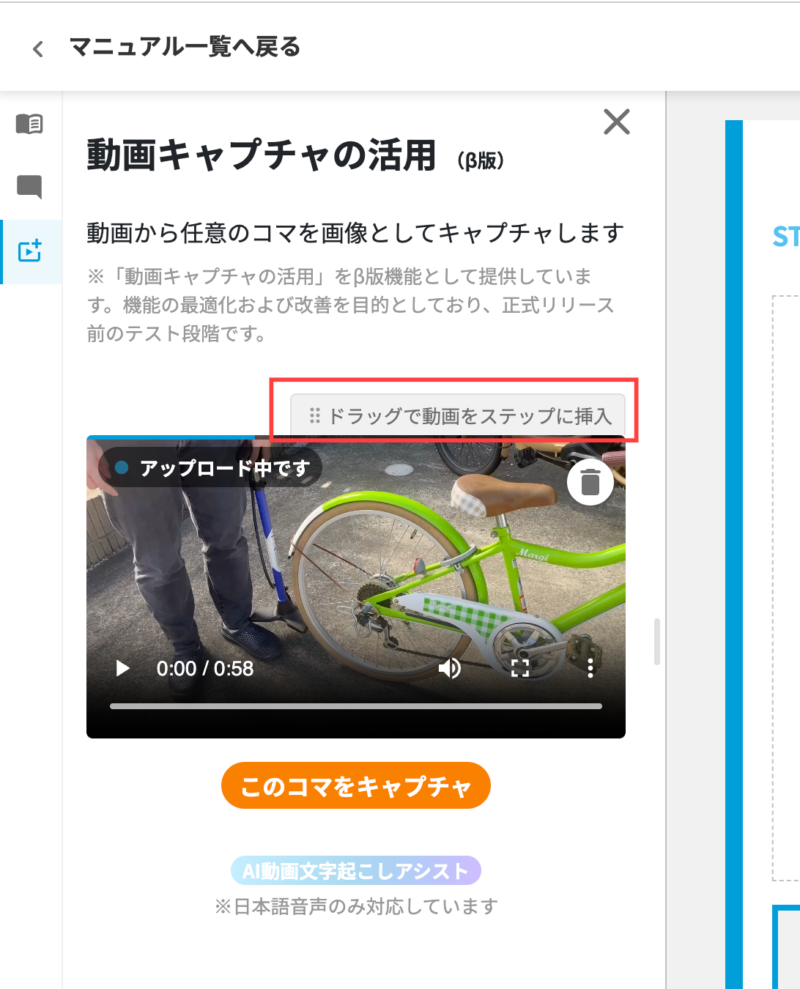
動画右上の「ドラッグで動画をステップに挿入」を任意のステップのアップロードエリアにドラッグ&ドロップすると、動画をステップに簡単に追加できます。
STEP.3-2コマをキャプチャして貼り付ける
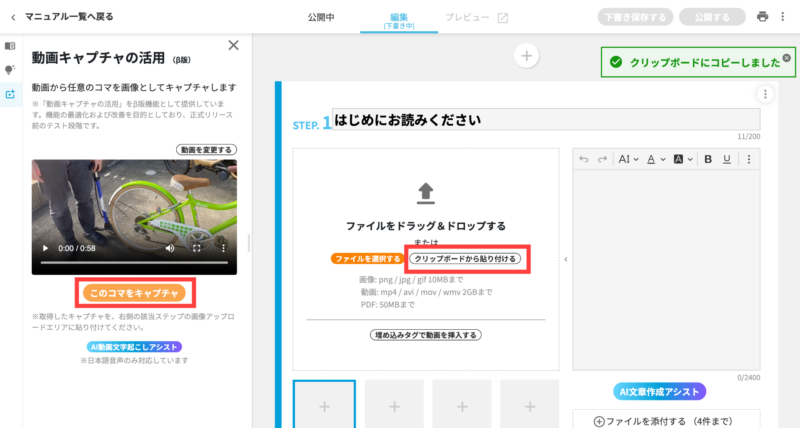
動画の再生中、またはシークバーを移動して任意の位置で停止した状態で、「このコマをキャプチャ」ボタンをクリックします。現在表示中のフレームが画像としてキャプチャされ、自動的にクリップボードへコピーされます。
マニュアル編集エリアの対象ステップにある画像アップロードエリアで、以下のいずれかの方法で画像を貼り付けます。
・「クリップボードから貼り付ける」ボタンをクリックする
・Ctrl + V を押す
※初回利用時は、ブラウザからクリップボードへのアクセス許可を求められる場合があります。その際は「許可」を選択してください。
STEP.3-3動画中の音声を文字起こしして貼り付ける
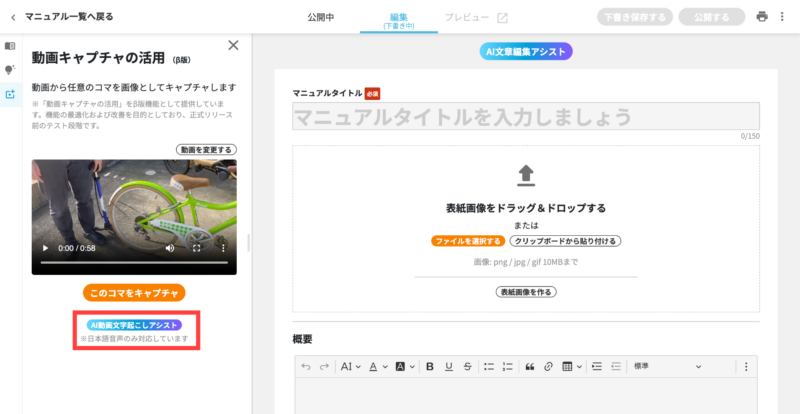
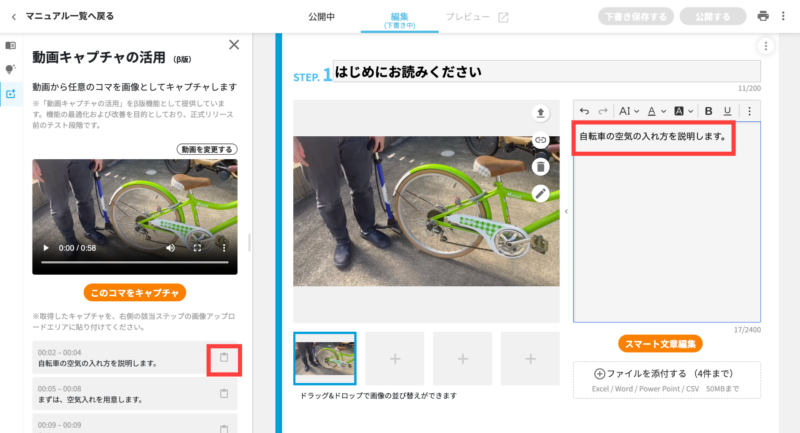
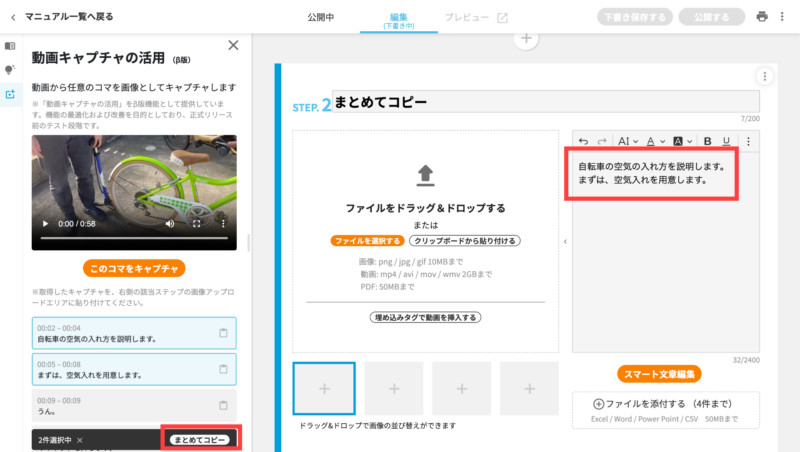
動画内の音声を文字起こしし、マニュアルの説明文として利用できます。
※本機能を利用するにはオプション契約が必要です。ご利用を希望される場合は、お問い合わせください。
※日本語音声のみ対応しています。
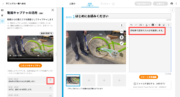
図1:「文字起こしを開始」ボタンをクリックします。
※動画の長さによっては、文字起こしの完了まで数分かかる場合があります。
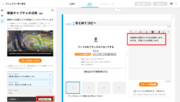
図2:文字起こしが完了すると、動画の下部に結果が表示されます。
各セグメントの右側にある「コピー」アイコンをクリックすると、対象のテキストをクリップボードへコピーできます。コピーしたテキストは、そのままマニュアル編集エリアへ Ctrl + V で貼り付けることができます。
図3:複数のセグメントを選択し、画面下部の「まとめてコピー」ボタンをクリックすると、選択したテキストをまとめてコピーできます。
STEP.4マニュアルを保存する
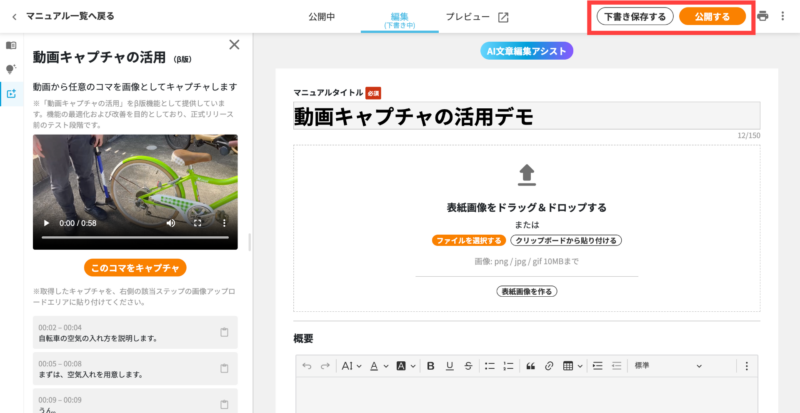
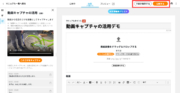
Step3の各操作(動画の挿入・画像キャプチャ・文字起こし)を必要に応じて繰り返すことで、動画から効率的にマニュアルを作成できます。
必要に応じて画像や説明文を編集し、マニュアルタイトルを入力してください。
作成が完了したら、「下書き保存」または「公開」をクリックしてマニュアルを保存します。この保存操作によって、「動画キャプチャの活用」パネル内の動画や文字起こししたテキストも保存されます。