


用語集を一括登録する
概要
多くの用語を登録する場合、1件ずつ手入力すると時間がかかりますが、所定の項目を記載したCSVファイルを利用することで、用語を一括で登録できます。
以下に、一括登録の手順を説明します。
※本機能は管理者・副管理者・運用者が使用できます。
※一括登録できる件数は最大1000件です。
STEP.1用語集画面を表示する
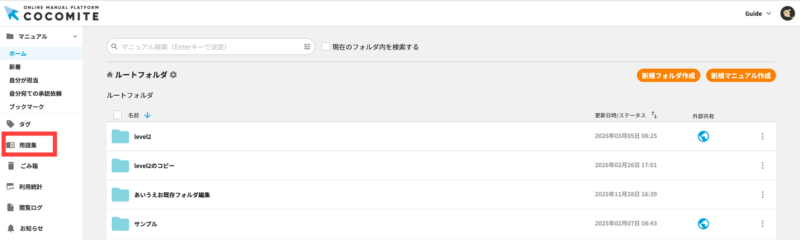
ホーム画面のサイドバーにある「用語集」をクリックします。
STEP.2「用語を一括で追加する」をクリックする
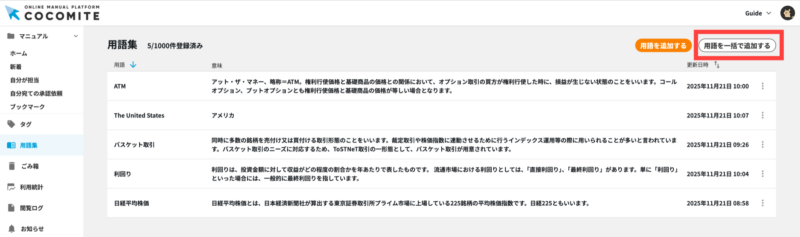
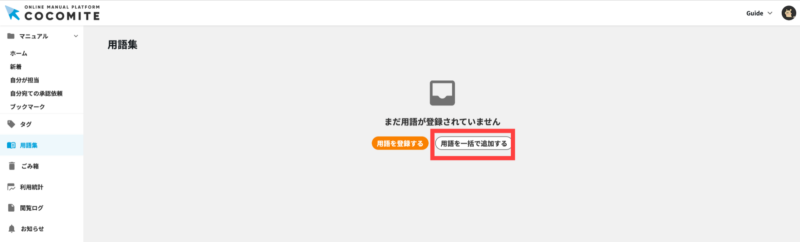
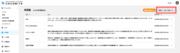
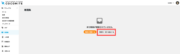
画面右上にある「用語を一括で追加する」をクリックします。
※用語が1件も登録されていない場合、ボタンは画面中央に表示されます。
STEP.3フォーマットをダウンロードする
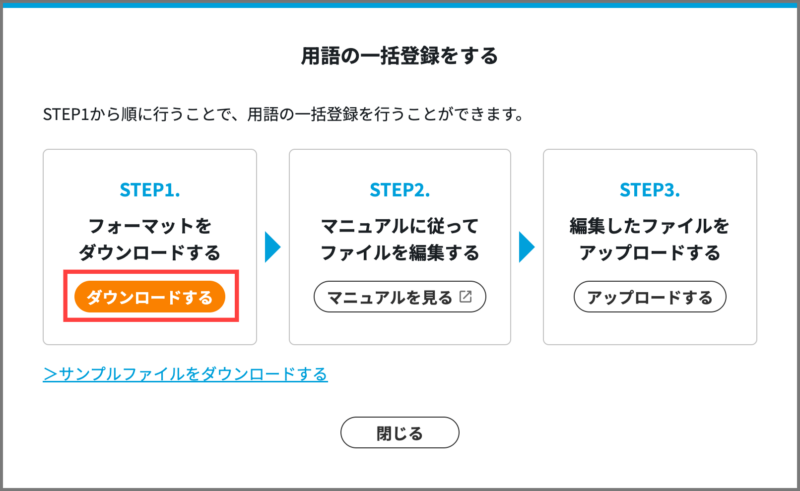
Step1「ダウンロードする」ボタンをクリックすると、フォーマット用のCSVファイルがダウンロードされます。
通常、ファイルはPCのダウンロードフォルダに保存されます。
ファイル名は「COCOMITE-用語集一括登録フォーマット.csv」です。
STEP.4CSVを編集する
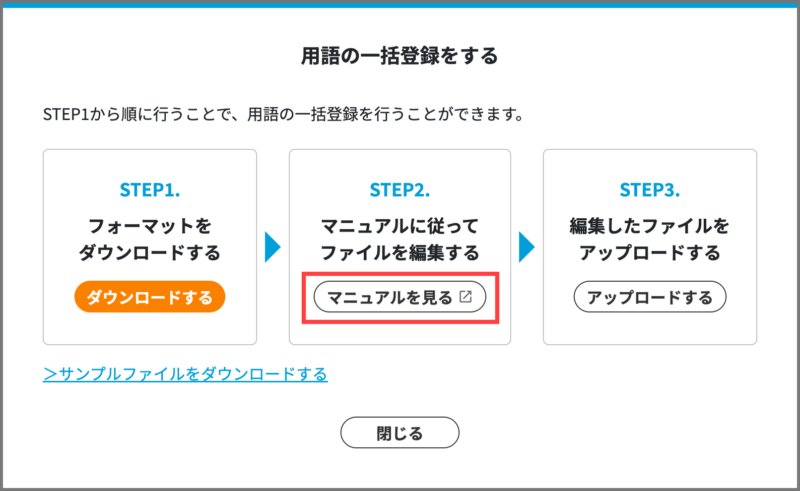
Step2「マニュアルを見る」ボタンをクリックして表示されるマニュアルを参考に、「COCOMITE-用語集一括登録フォーマット.csv」に設定内容を入力します。
参考マニュアル:用語集一括登録用のCSVの編集方法
ファイルを別名にすることも可能ですが、保存形式は「CSV(カンマ区切り)UTF-8(.csv)」に設定してください。
STEP.5「アップロードする」をクリックする
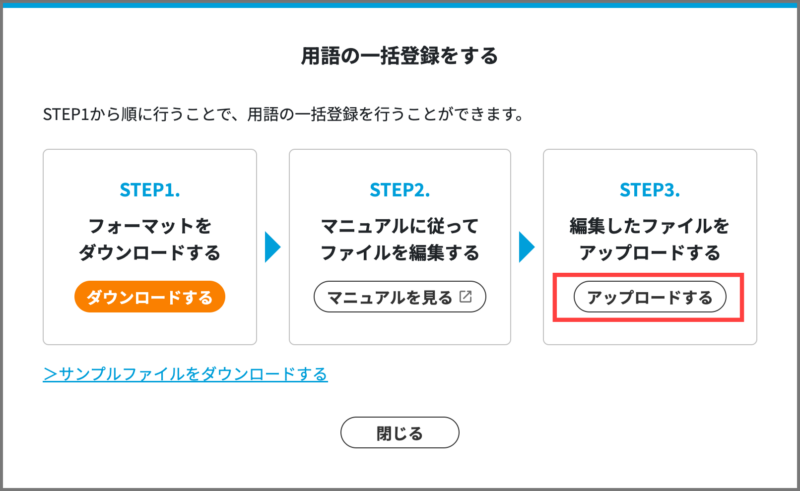
Step3「アップロードする」ボタンをクリックすると、「CSVファイルをアップロードする」モーダルが表示されます。
STEP.6CSVファイルを選択する
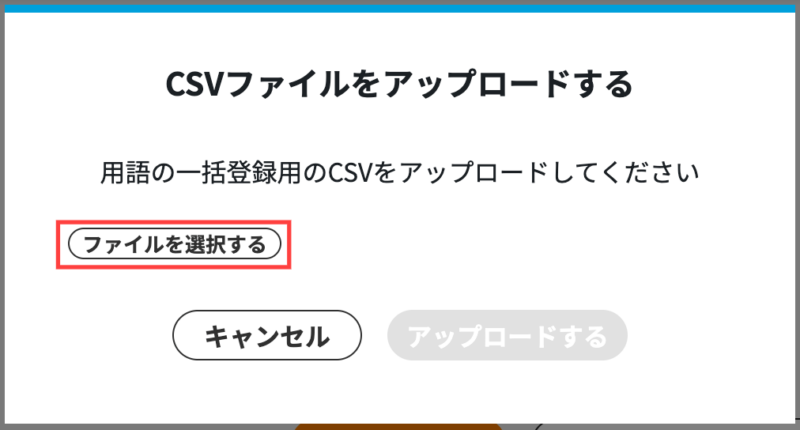
「ファイルを選択する」ボタンをクリックすると、ファイル選択画面が表示されます。アップロードするCSVファイルを選択してください。
選択したファイル名は、ボタンの右側に表示されます。
STEP.7ファイルをアップロードする
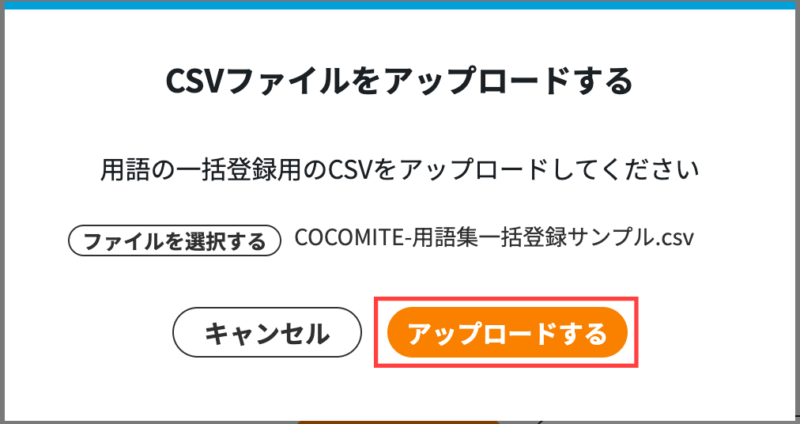
「アップロードする」ボタンをクリックすると、一括登録処理を開始されます。
STEP.8用語の一括登録結果を確認する
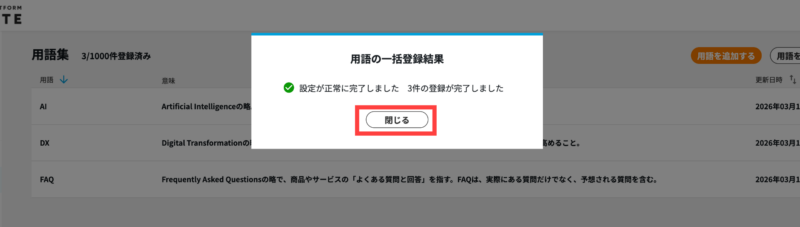
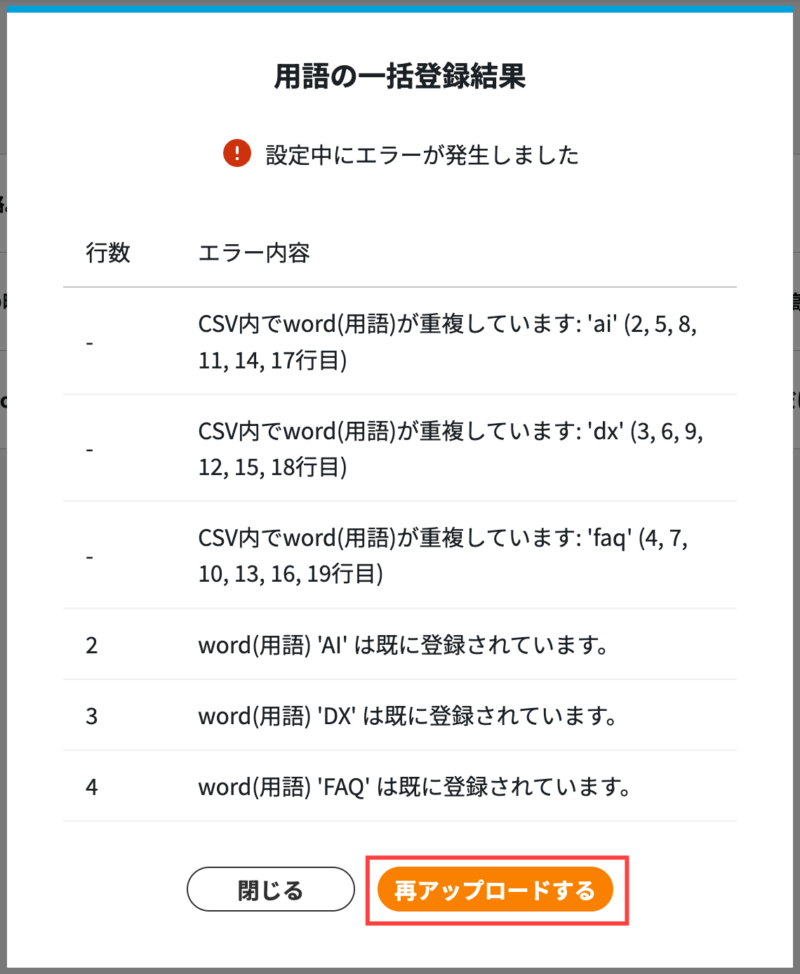
図1 登録に成功した場合
「設定が正常に完了しました ◯件の登録が完了しました」というメッセージが表示されます。
CSVファイルに記載された用語はすべて登録されています。
「閉じる」ボタンをクリックしてください。
図2 登録に失敗した場合
「設定中にエラーが発生しました」というメッセージが表示されます。
エラー内容を確認のうえ、CSVファイルを修正してください。
「再アップロードする」ボタンをクリックすると、本結果画面が閉じ、「CSVファイルをアップロードする」モーダルが再度表示されます。CSVファイルを再度アップロードしてください。