


AIアシストでマニュアルを作成・編集する
概要
本機能は、作成したマニュアルの内容をAIで見直し、読みやすく、見やすく、統一感のある内容に整えるための支援機能です。
期待される効果:
- マニュアル作成にかかる時間と手間の削減
- 文体や表現の統一による品質向上
- マニュアル作成ルールや用語集に沿った一貫性のある文書作成
- 見やすく分かりやすいマニュアルへの改善
STEP.1作業したいマニュアルを開く
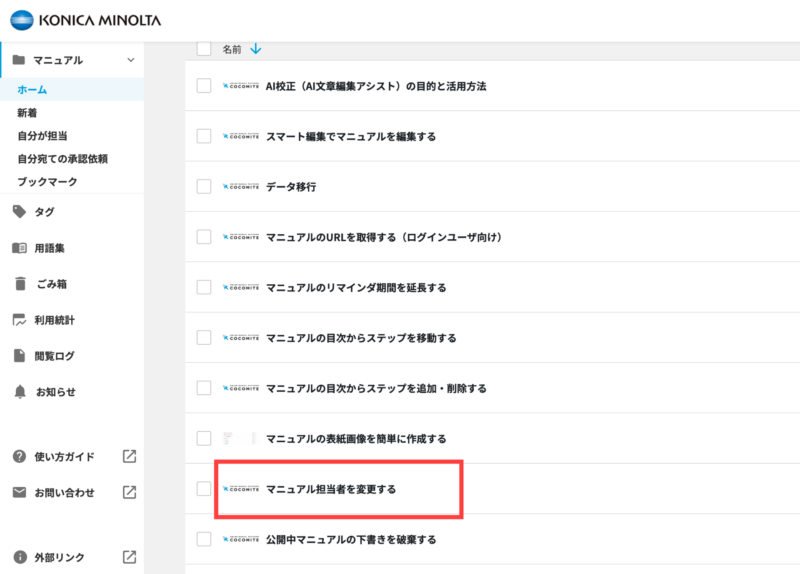
作業したいマニュアルをクリックして開きます。
STEP.2「編集」タブを選ぶ
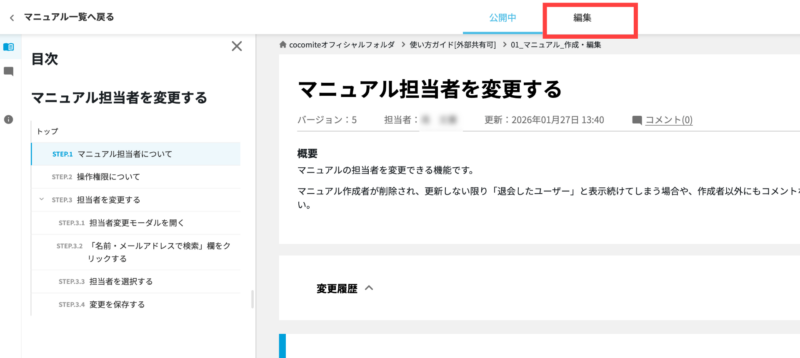
マニュアル詳細画面で「編集」タブをクリックして、編集画面を開きます。
STEP.3ステップ内容を作成する
ステップのタイトルまたは本文のどちらか一方が入力されている場合、「AI文章作成アシスト」機能を利用して、入力済みの内容をもとに、タイトルまたは本文をAIで作成できます。
STEP.3-1「AI文章作成アシスト」をクリックする
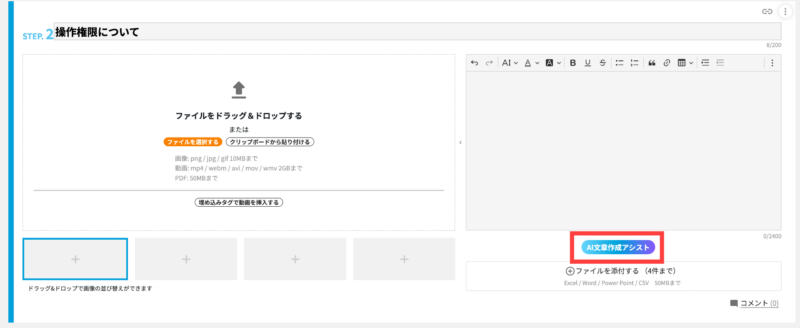
「AI文章作成アシスト」ボタンをクリックします。
STEP.3-2必要な項目を選ぶ
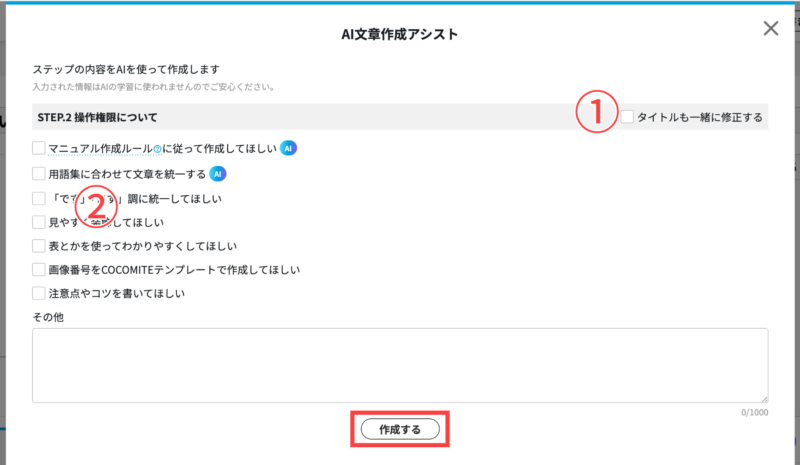
①タイトルも一緒に修正する
デフォルトでは、ステップ本文のみが作成・修正の対象です。タイトルも対象にする場合は、「タイトルも一緒に修正する」にチェックを入れます。
②AI作成・修正ルール
使用するAI作成・修正ルールを選択します。各ルールの詳細については、 Step6の「AI作成・修正ルールについて」を参照してください。
必要な項目を選択して「作成する」ボタンをクリックすると、選択したルールに従ってステップ本文が作成・修正されます。
①で「タイトルも一緒に修正する」にチェックを入れた場合は、ステップタイトルも作成・修正の対象になります。
STEP.3.3作成した内容をステップへ反映する
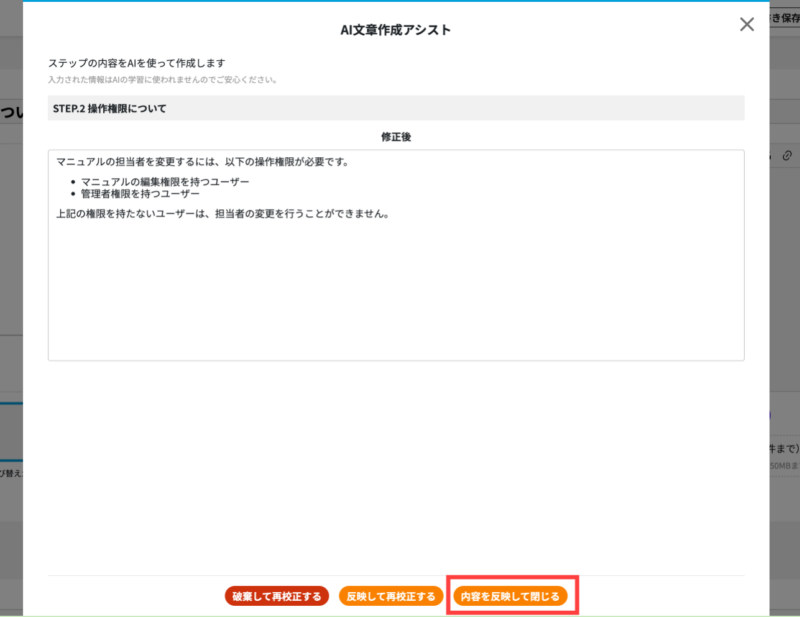
作成された内容を確認し、「内容を反映して閉じる」をクリックします。モーダルが閉じ、作成された内容がステップに反映されます。
その他のオプション
「破棄して再校正する」:今回作成された内容を破棄し、元の内容をもとに再度作成できます。
「反映して再校正する」:今回作成された内容を反映した上で、別のルールを選択して、さらに修正できます。
STEP.4概要を作成する
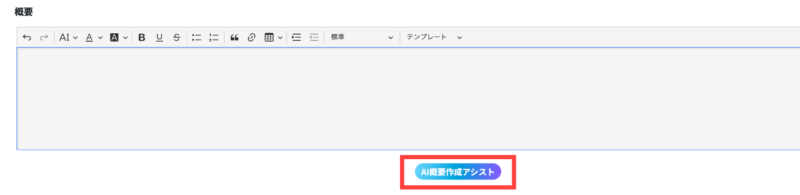
概要欄の下にある「AI概要作成アシスト」をクリックします。
Step 3のステップ内容の作成と同様に、マニュアル全体の内容をもとに、AIが概要を作成します。
STEP.5マニュアル全体を修正する
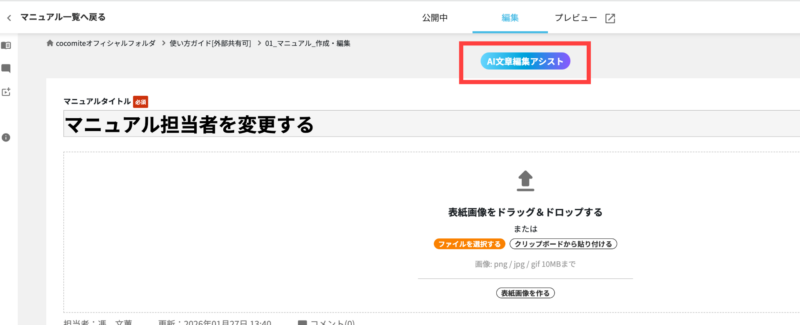
マニュアル編集画面の上部と下部にある「AI文章編集アシスト」ボタンをクリックすると、AIを使って、マニュアル内のすべてのステップと概要をまとめて修正できます。
※タイトルまたは本文が入力されていない箇所は、修正の対象外です。
STEP.6AI作成・修正ルールについて
STEP.6-1マニュアル作成ルールに従って修正してほしい
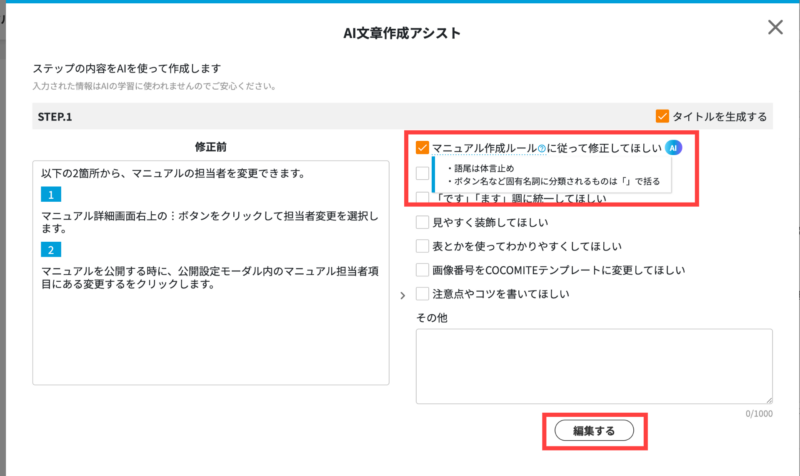
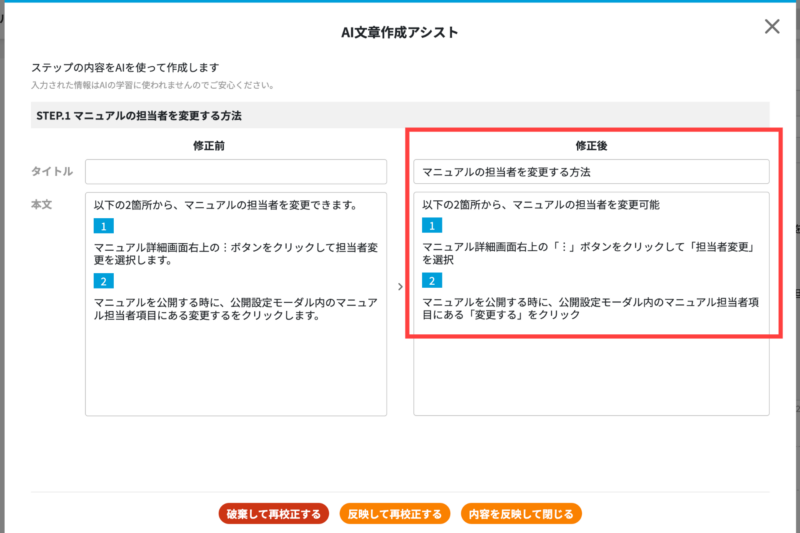
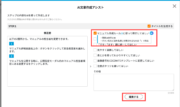
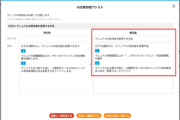
「マニュアル作成ルールに従って修正してほしい」を選択すると、あらかじめ設定されたマニュアル作成ルールに沿って、文章や構成を見直します。
マニュアル作成ルールとは、ワークスペースや組織内でマニュアルを作成する際の基準となるものです。
例えば、以下のような観点をルールとして設定しておくことが考えられます。
- ・見出しの付け方
- ・文章の粒度
- ・箇条書きの使い方
- ・注意点の書き方
- ・文体の統一
- ・画像番号の付け方
- ・操作説明の書き方
- ・禁止事項や補足事項の記載方法
作成者が一つひとつルールを確認しながら修正するのは手間がかかりますが、AI校正を使うことで、設定されたルールに沿った見直しを支援できます。
図1:before
図2 :after
これにより、マニュアルごとの表現や構成のばらつきを抑え、ワークスペース全体で統一感のあるマニュアル作成を目指すことができます。
STEP.6-2用語集に合わせて文章を統一する
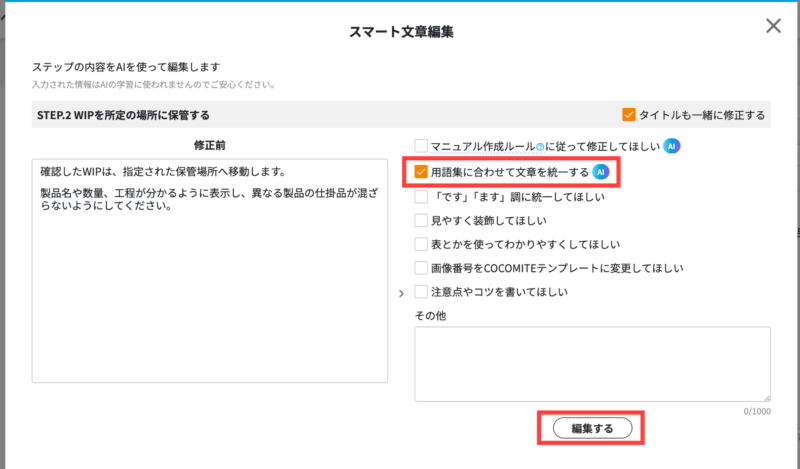
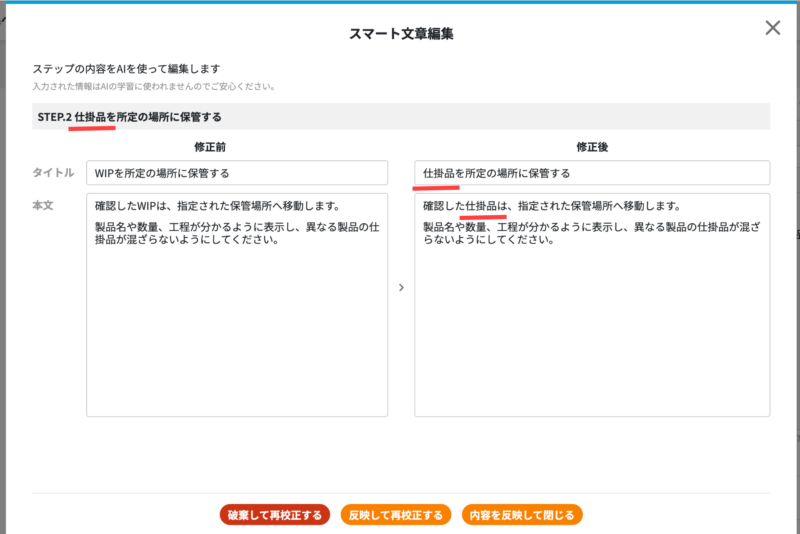
「用語集に合わせて文章を統一する」を選択すると、用語集に登録された別名を、登録された用語に統一することができます。
例えば、用語集に以下のように登録されている場合、
- ・用語:仕掛品
- ・別名:WIP
文章内で「WIP」と記載されている箇所を「仕掛品」に統一します。
図1:before
図2:after
これにより、同じ意味を持つ用語の表記ゆれを抑え、マニュアル内で統一された表現を使用することができます。
STEP.6-3「です」「ます」調に統一する
「『です』『ます』調に統一してほしい」を選択すると、文章の文体を丁寧で読みやすい表現に整えます。
マニュアルでは、以下のような文体の混在が起こることがあります。
- ・入力してください
- ・入力すること
- ・入力します
- ・入力を行う
- ・入力されたい
文体が混在すると、読み手に違和感を与えたり、マニュアル全体の印象が不統一になったりします。
「です」「ます」調に統一することで、利用者にとって読みやすく、やわらかい印象のマニュアルに整えることができます。
特に、社内で多くの利用者が読むマニュアルや、新任者向けのマニュアルでは、丁寧で分かりやすい文体に統一することが有効です。
STEP.6-4見やすく装飾する
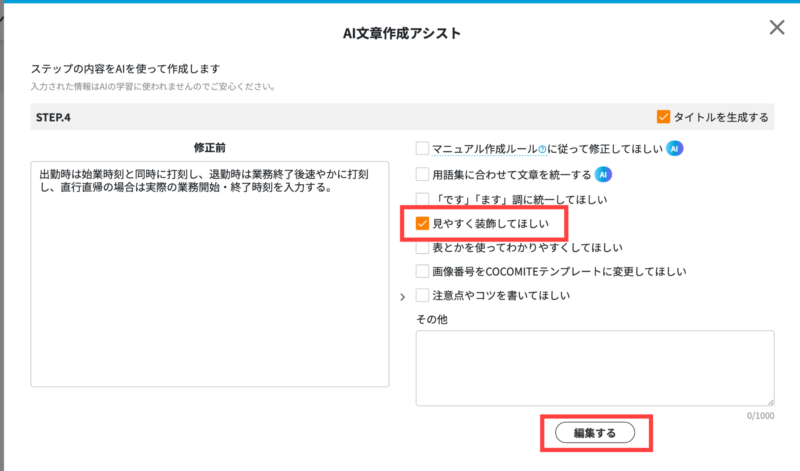
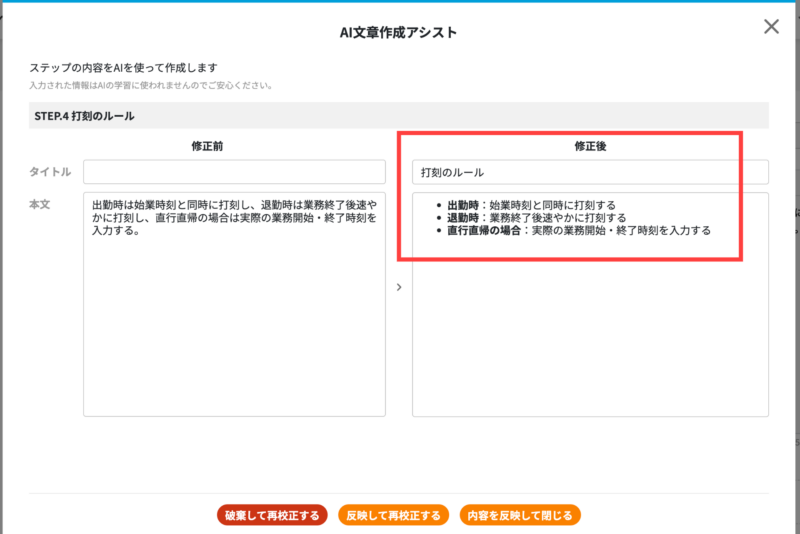
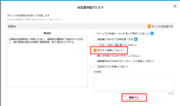
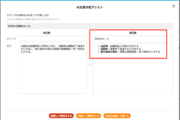
「見やすく装飾してほしい」を選択すると、文章の見た目を整え、利用者が内容を把握しやすい形式に修正します。
例えば、以下のような改善が期待できます。
- ・長い文章を短く分ける
- ・箇条書きにする
- ・見出しを付ける
- ・改行を入れる
- ・重要な内容を目立たせる
- ・手順を順番に整理する
マニュアルでは、内容が正しくても、文章が詰まっていると読みづらくなります。
特に、作業中にマニュアルを見る場合、利用者は短時間で必要な情報を探す必要があります。
文章を見やすく装飾することで、作業中でも必要な情報を見つけやすくなり、マニュアルの使いやすさが向上します。
STEP.6-5表を使って分かりやすくする
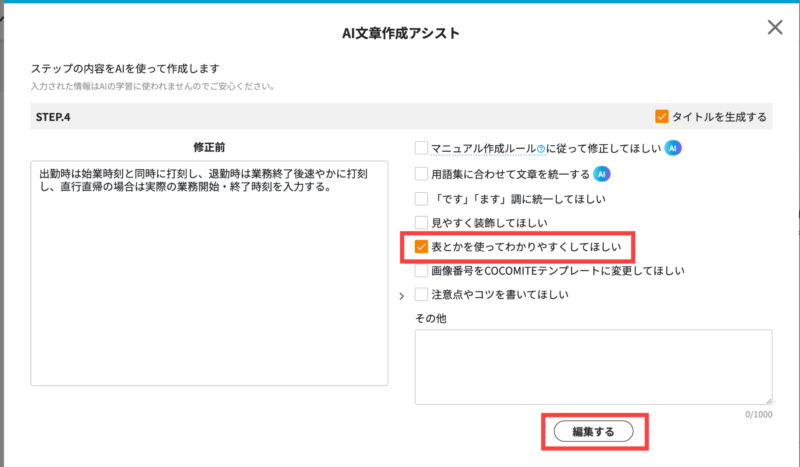
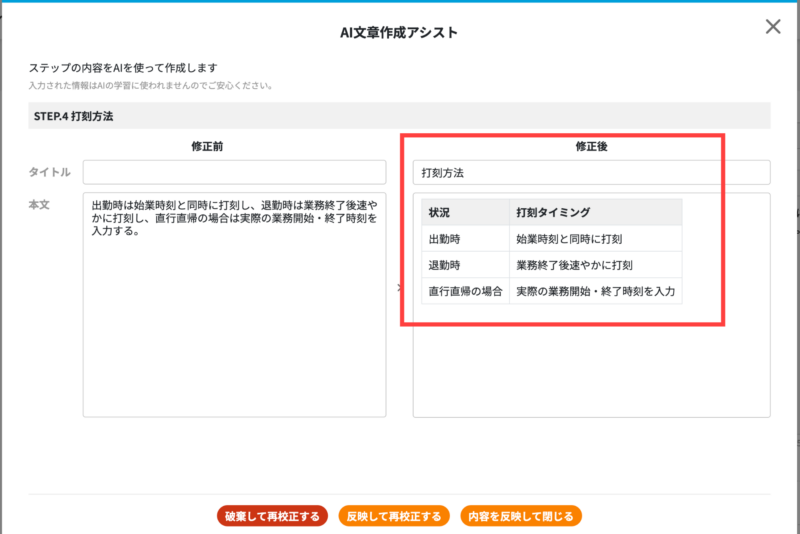
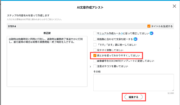
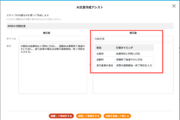
「表とかを使ってわかりやすくしてほしい」を選択すると、文章で説明されている内容を、必要に応じて表形式で整理します。
複数の条件、分類、比較、対応方法などを説明する場合、文章だけで書くよりも表にした方が分かりやすいことがあります。
図1:before
図2:after
表を使うことで、項目ごとの差分が分かりやすくなります。
利用者は、自分に関係する場面を見つけやすくなり、作業時の迷いを減らすことができます。
STEP.6-6画像番号をCOCOMITEテンプレートに変更する
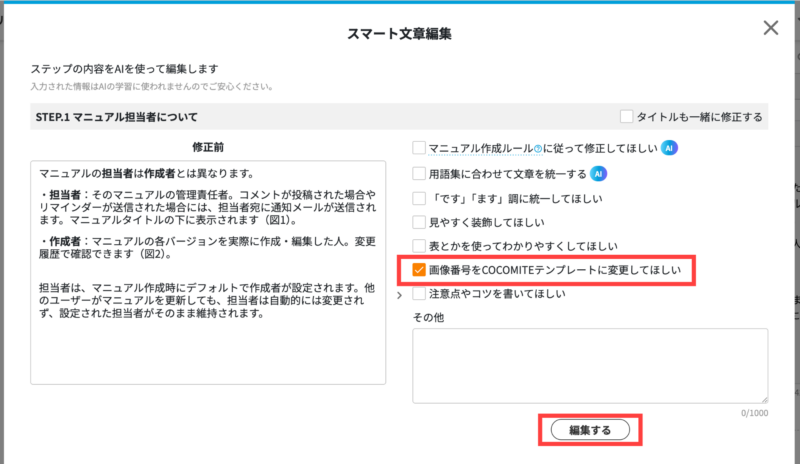
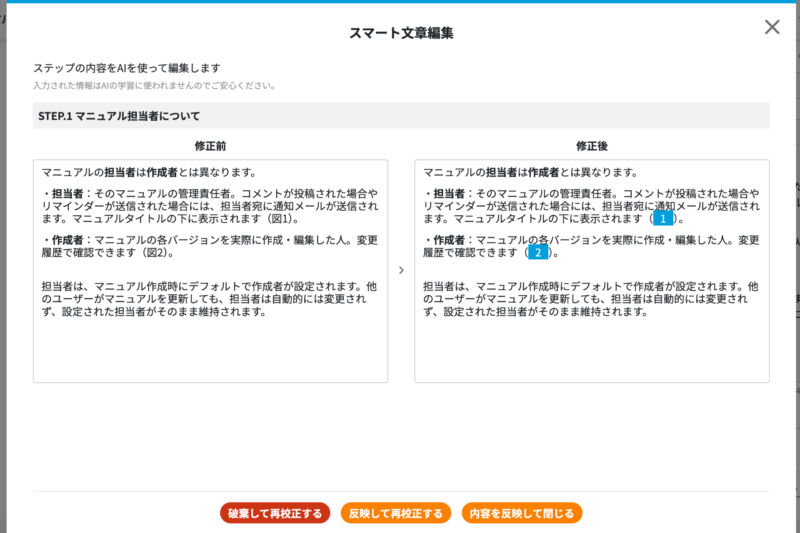
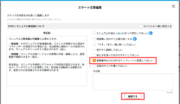
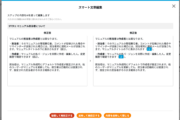
「画像番号をCOCOMITEテンプレートに変更してほしい」を選択すると、マニュアル内の画像番号や参照表現を、COCOMITEのテンプレートに合わせて整えます。
操作マニュアルでは、画面キャプチャや画像を使って説明することが多くあります。
その際、画像番号や説明文の付け方が統一されていないと、本文と画像の対応関係が分かりにくくなる場合があります。
画像番号を統一することで、利用者は「どの説明がどの画像を指しているのか」を理解しやすくなります。
また、マニュアル全体の見た目にも統一感が出ます。
STEP.6-7注意点やコツを書く
「注意点やコツを書いてほしい」を選択すると、作業手順に関連する注意事項や補足ポイントを追記することを支援します。
マニュアルでは、手順だけでは伝わりにくい内容があります。
例えば、以下のような情報です。
- ・作業前に確認すべきこと
- ・入力ミスが起きやすい箇所
- ・間違えた場合の対応
- ・操作時に注意すべきポイント
- ・作業を効率よく進めるためのコツ
- ・利用者が迷いやすい箇所の補足
こうした内容を追記することで、利用者が作業中に迷いにくくなります。
ただし、AIが追記した注意点やコツは、必ず作成者が確認する必要があります。
実際の業務ルールや運用と合っているかを確認したうえで、必要に応じて修正してください。
STEP.6-8自由記述欄を使って個別に指示する
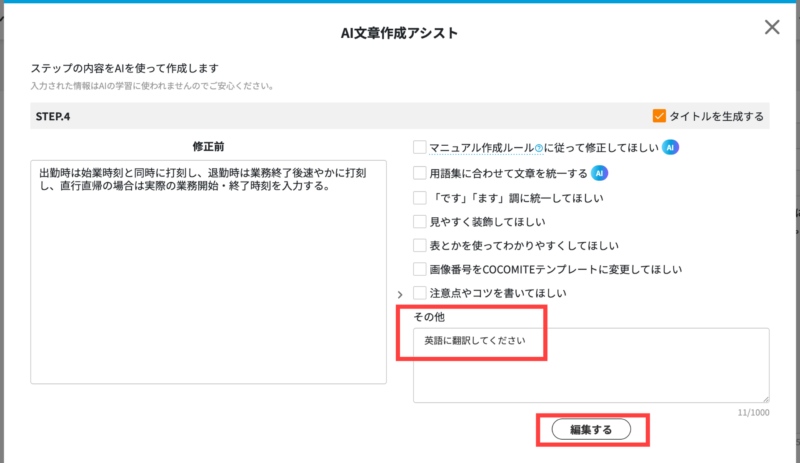
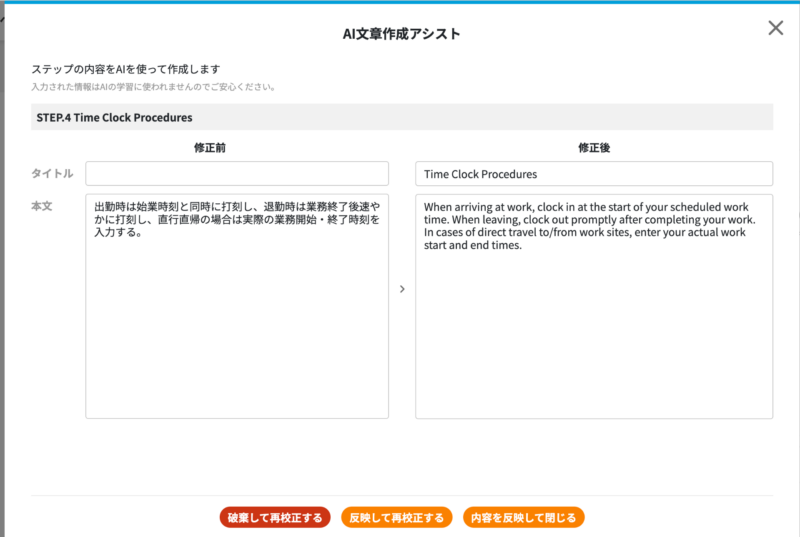
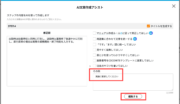
あらかじめ用意されているオプション以外にも、「その他」の自由記述欄に、1000文字まで任意の指示を入力することができます。
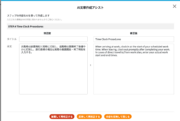
例えば、自由記述欄に「英語に翻訳してください」と入力することで、入力されたマニュアル内容を英文に変換する使い方も考えられます。
図1:before
図2:after
ただし、翻訳結果については、業務上の意味が正しく伝わっているかを必ず確認してください。特に、専門用語、社内用語、法令に関わる表現などは、必要に応じて担当者が確認・修正することを推奨します。