


AI検索ログを管理する
概要
AI検索で入力された検索クエリおよびAIの回答内容を一覧で確認できる機能です。
検索結果をもとに、どのマニュアルが参照されたかを把握できるほか、AI検索結果に対する「要対応」などの状態管理もできます。
これにより、AIの回答精度の確認や、利用状況の把握が可能となり、問い合わせ対応の工数削減や業務の属人化解消に繋がることが期待されます。
※本機能はワークスペース管理者と副管理者のみが利用可能です。
STEP.1AI検索ログを開く
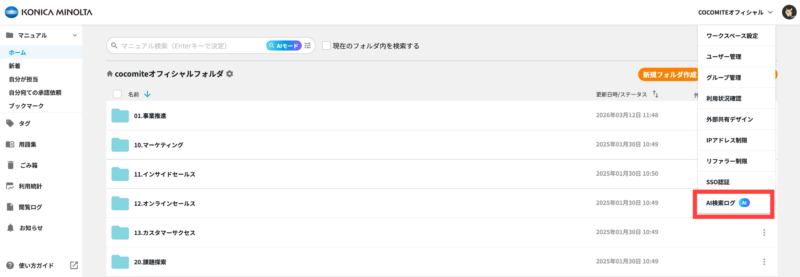
ホーム画面右上のメニューから「AI検索ログ」をクリックします。
STEP.2検索結果のステータスを変更する
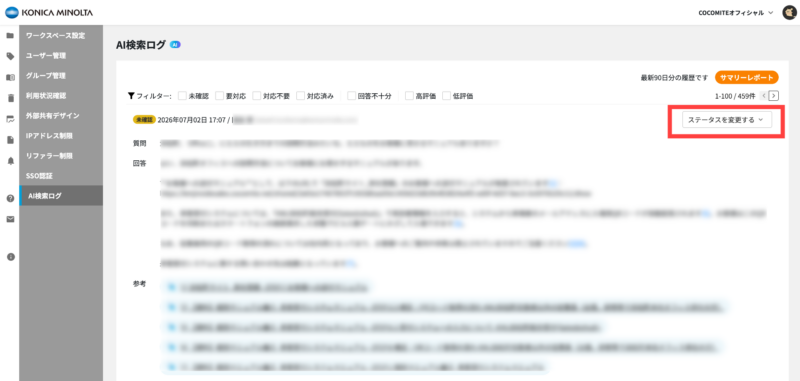
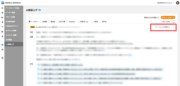
最新90日分の検索ログが表示されます。
検索結果は、初期状態ではすべて「未確認」のステータスになっています。
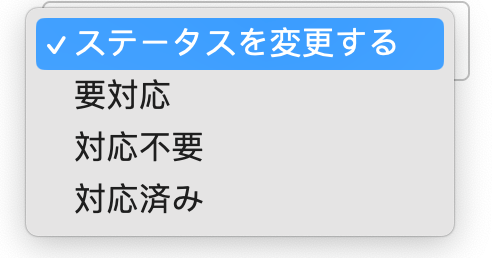
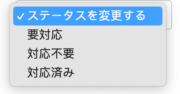
各検索結果の右上にある「ステータスを変更する」をクリックすると、ステータスを「要対応」「対応不要」「対応済」に変更できます。
STEP.3AI検索ログをフィルターで確認する
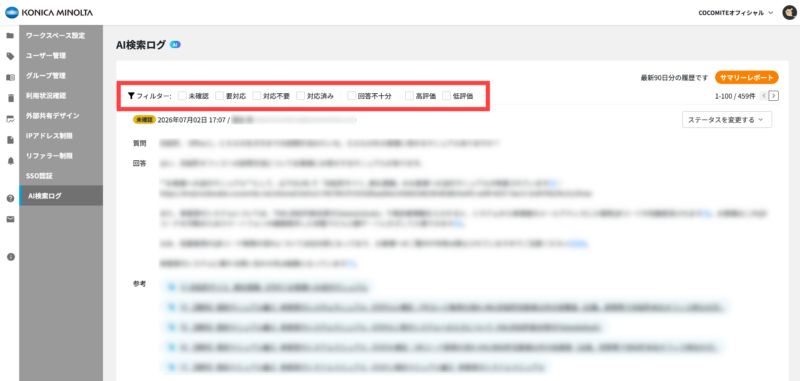
画面上部にあるフィルターを使用して、ステータスごとに検索ログを確認できます。
各ステータスの内容は以下のとおりです。
・未確認:デフォルトのステータスです。検索結果は初期状態ではすべて「未確認」となっています。
・要対応/対応不要/対応済:ユーザーが検索結果に対して設定したステータスです。
・回答不十分:質問内容に対して、検索結果が十分に表示されなかった場合に分類されます。
・高評価/低評価:AI検索において「Good」「Bad」が付けられた場合、それぞれの評価に応じて表示されます。