


PDFの出力を設定する
概要
マニュアルをPDFまたはプリント出力する際、用途に応じてレイアウトや情報量を調整できる機能を搭載しました。
ステップの見せ方、画像とテキストのバランス、変更履歴の有無、任意のヘッダー付与などを選択でき、教育用・社内共有用・社外配布用など、多様な場面に合わせて最適な形で出力できます。
STEP.1設定画面を開く
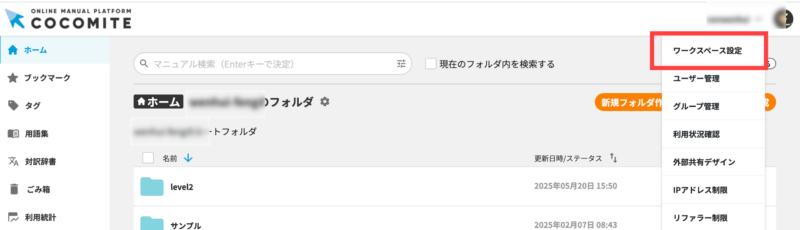
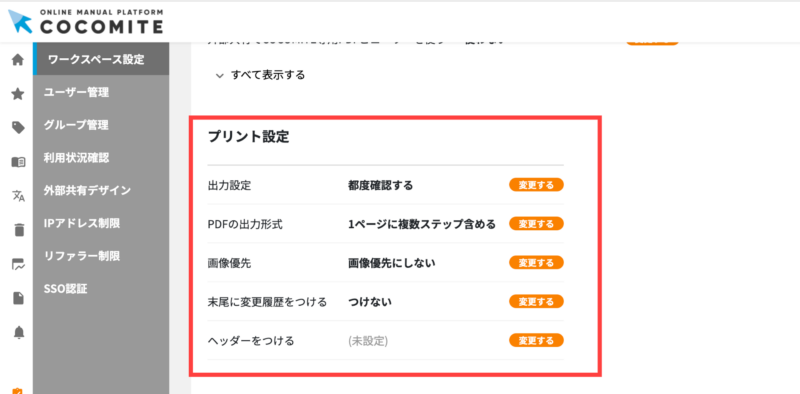
図1
ホーム画面右上のメニューから「ワークスペース設定」をクリックします。
図2
ワークスペース設定画面を少し下にスクロールすると、「プリント設定」セクションがあります。ここでPDF出力に関するさまざまな設定ができます。
STEP.2設定項目の説明
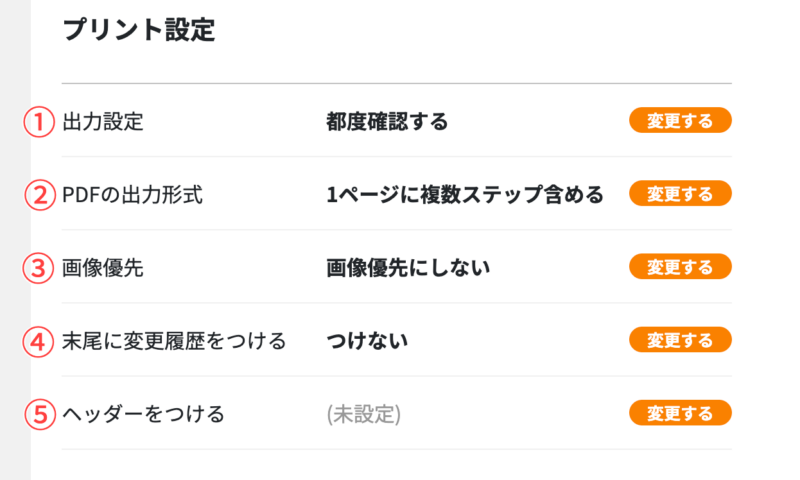
設定できる項目は以下になります:
①出力設定;
②PDFの出力形式;
③画像優先;
④末尾に変更履歴をつける;
⑤ヘッダーをつける;
各項目右側の「変更する」ボタンをクリックすると変更できます。
STEP.2-1出力設定

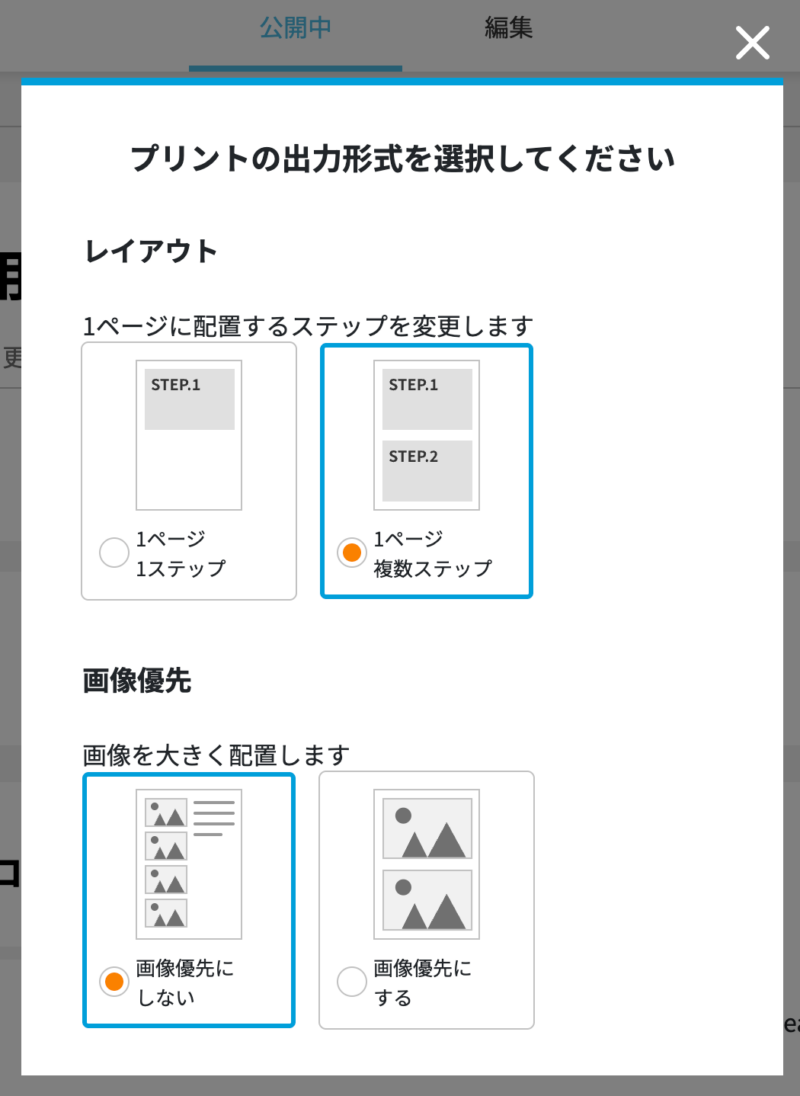

PDF出力設定の②~⑤は、「都度確認する」か「デフォルト設定を使う」かを選択できます。
「都度確認する」を選択すると、マニュアルをプリントするたびに図2の設定モーダルが表示され、②~⑤の設定を変更できます。
「デフォルト設定を使う」を選択すると、設定済みの②~⑤の内容に基づいてPDFが出力され、図2の設定モーダルは表示されません。
STEP.2-2PDFの出力形式

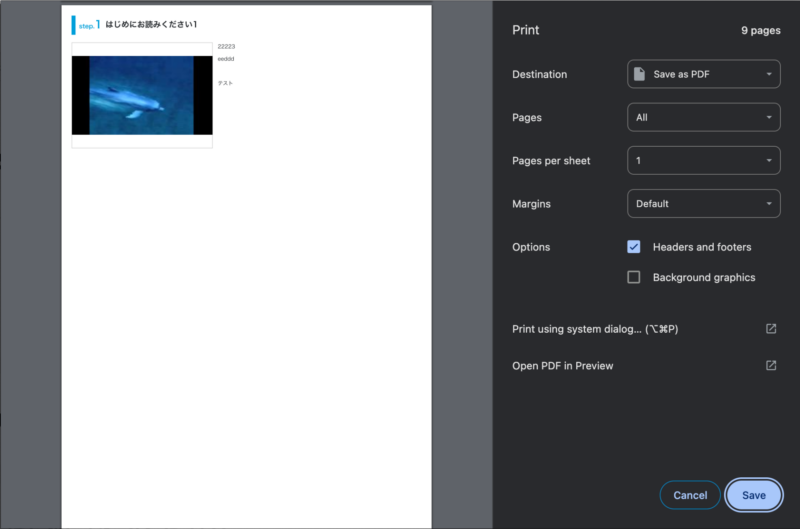
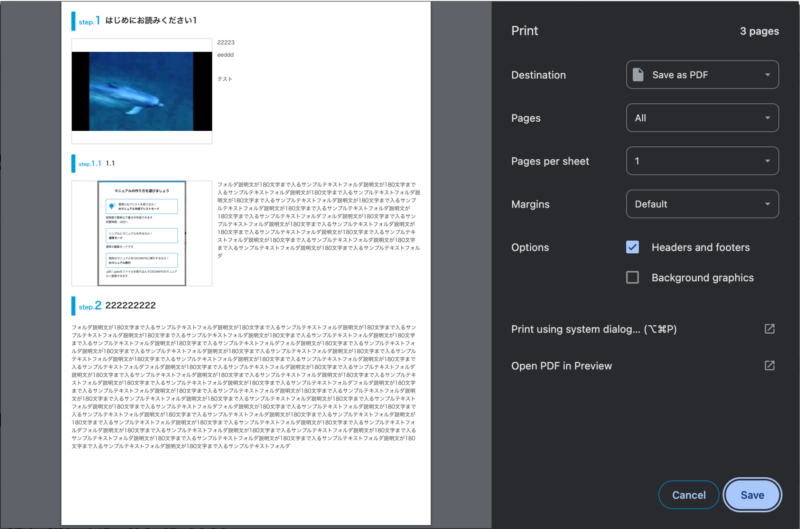

PDFを出力する際に、「1ページに1ステップのみ」か「1ページに複数ステップを含める」かを選択できます。
「1ページに1ステップのみ」を選択すると、図2のように各ページに1ステップだけが配置されます。余白があっても、次のステップは表示されません。
「1ページに複数ステップを含める」を選択すると、図3のように1ページに複数のステップが配置されます。
STEP.2-3画像優先

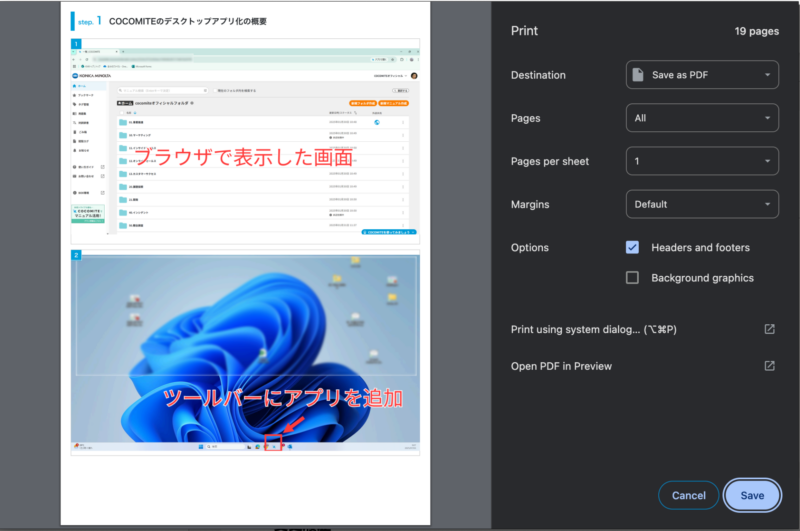
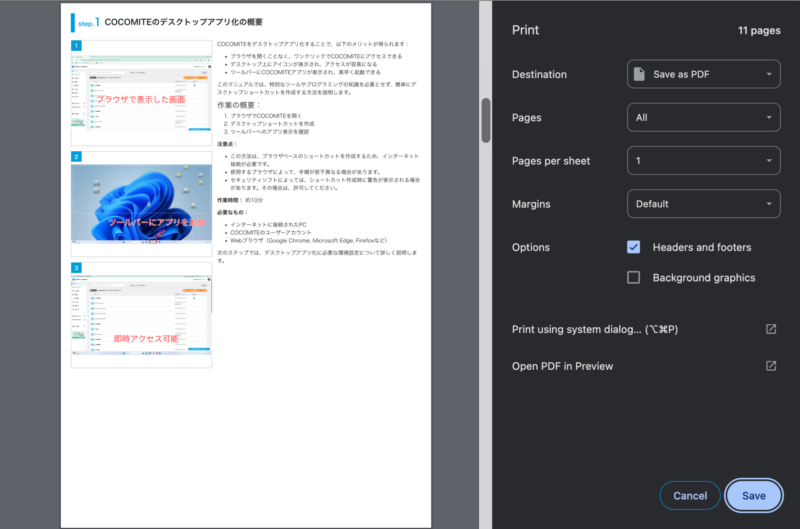

PDFを出力する際に、「画像優先にする」か「画像優先にしない」かを選択できます。
「画像を優先する」を選択すると、図2のように1ページあたり2枚の画像が大きく表示され、内容がより視覚的にわかりやすくなります。
「画像を優先しない」を選択すると、図3のように画像は通常サイズで文字と並んで表示されます。
STEP.2-4末尾に変更履歴をつける

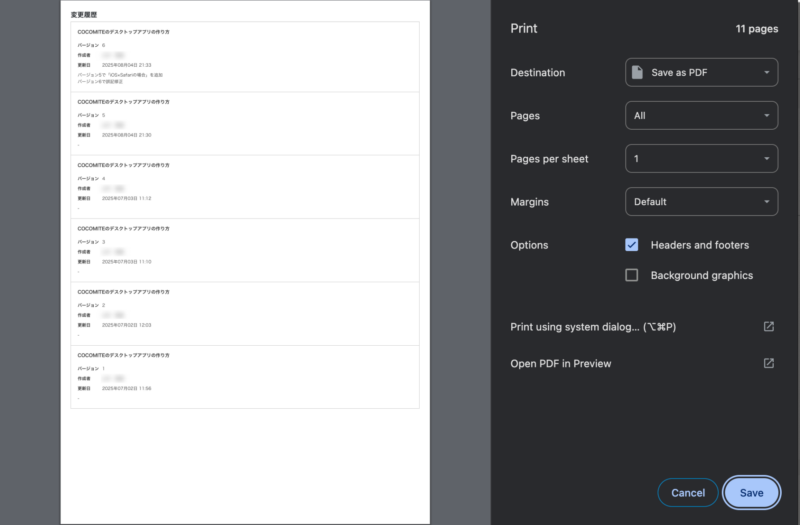

PDFを出力する際に、末尾に変更履歴を「つける」か「つけない」かを選択できます。
「付ける」を選択すると、図2のようにPDFの最後に変更履歴が表示されます。
「付けない」を選択すると、変更履歴は表示されません。
STEP.2-5ヘッダーをつける

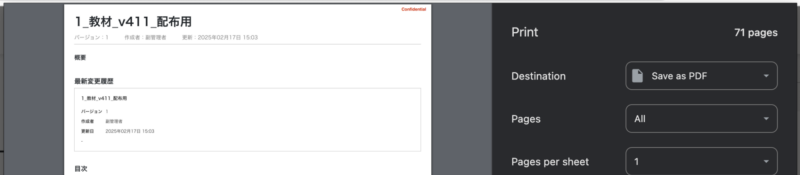

PDFを出力する際、ヘッダーに最大50文字までのカスタマイズテキストを設定できます。
入力した場合、図2のようにヘッダー右側に赤字で表示されます。
未入力の場合は何も表示されません。